
Los primeros pasos
El recorrido completo, de un equipo recién creado a un número que recibe, para quien prefiere leerlo antes de empezar.
Un equipo nuevo aterriza en su panel con una lista corta de primeros pasos. Esta guía explica esa lista: qué pide cada paso, cuándo se marca y cuándo desaparece la lista. Para saber qué tener a la mano y cuánto tarda cada paso, ve Tus primeros pasos en Sync Pro.
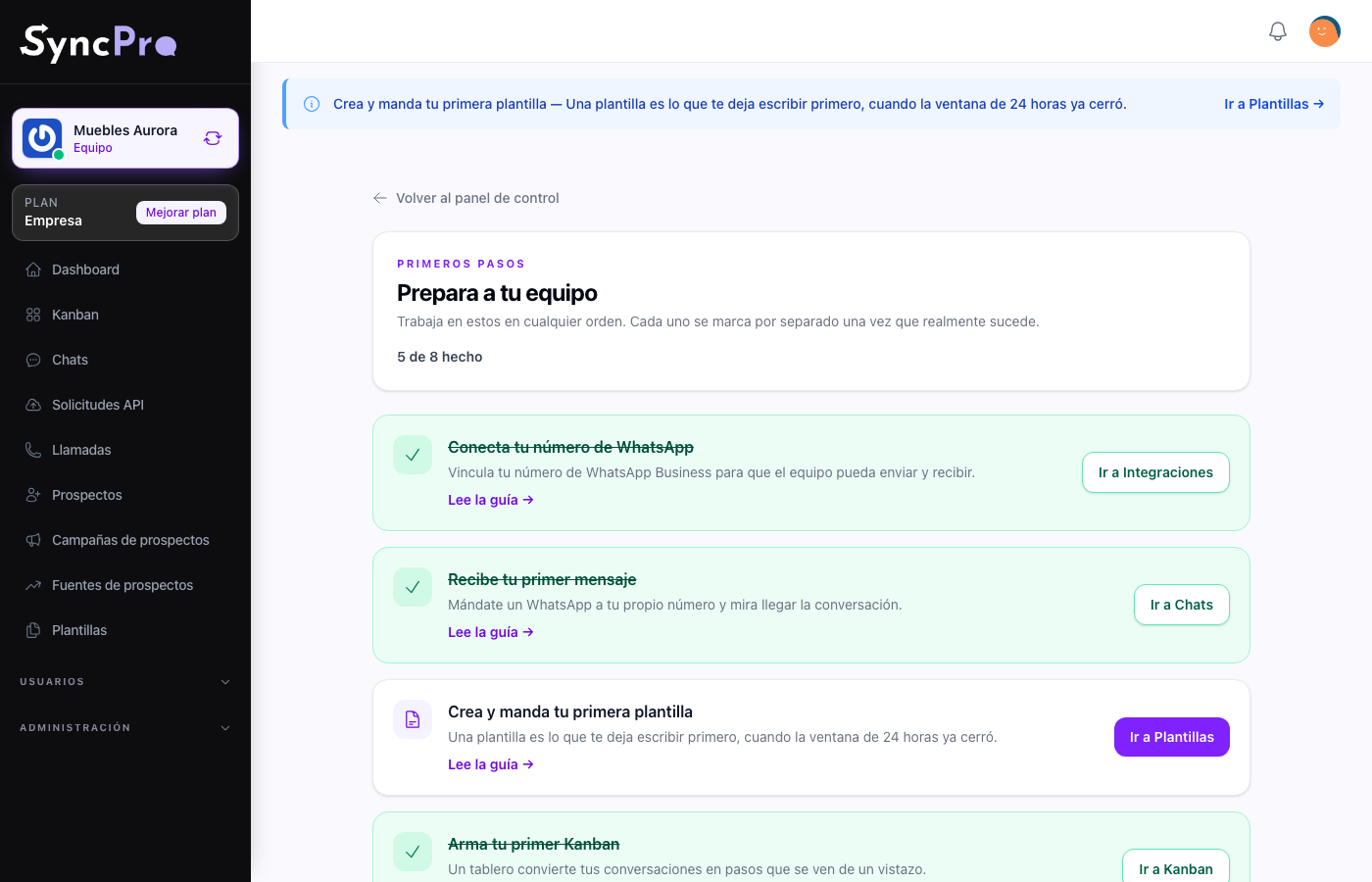
Dónde está la lista
- En el panel, el bloque Primeros pasos, con el título Prepara a tu equipo, enlista cada paso y cuántos están hechos. Cada paso es un enlace a la pantalla donde se hace.
- Ver todos los pasos abre la misma lista con una línea sobre cada paso, un enlace Lee la guía y un botón que te lleva a la pantalla correcta.
- Arriba de las pantallas del equipo, una franja ofrece solo el siguiente paso pendiente, con su botón.
Cada paso se marca solo cuando de verdad ocurre: nada se marca a mano, y nada se puede marcar a mano. La lista es del equipo, no de la persona, así que quien se une a un equipo ya configurado no tiene nada pendiente.
Puedes hacer los pasos en cualquier orden. La lista los muestra en el orden que menos tiempo desperdicia.
1. Conecta tu número de WhatsApp
No hay nada que prender antes: la pantalla ya te está esperando en Configuración → Integraciones, en la sección Configuración de WhatsApp. Necesitas Editar ajustes en tu rol para verla; quien creó el equipo lo tiene desde el principio.
Se marca cuando el equipo tiene un número enlazado y confirmado.
Detalle completo: El módulo de WhatsApp.
Este es el único paso que de verdad detiene a los demás. Hasta que el número esté conectado, no hay nada que recibir ni nada que contestar.
2. Recibe tu primer mensaje
Manda un WhatsApp a tu propio número desde otro teléfono y míralo caer en Chats. Este es el paso que comprueba la conexión en lugar de suponerla.
Se marca cuando el equipo recibe su primer mensaje de un contacto.
Detalle completo: Tu primer mensaje.
3. Crea y manda tu primera plantilla
WhatsApp solo te deja escribir libremente a quien escribió primero, y solo por 24 horas. Una plantilla es lo que te deja iniciar una conversación después de eso. Si tu cuenta de Business ya tiene plantillas aprobadas, impórtalas en lugar de escribir una.
Se marca cuando el equipo manda su primer mensaje con plantilla. Crear o importar una plantilla no basta por sí solo.
Detalle completo: Plantillas de mensajes.
4. Arma tu primer Kanban
Un tablero convierte la bandeja en pasos que se ven: quién es nuevo, a quién se le cotizó, quién está cerrando. Créalo desde Kanban y agrega las columnas que de verdad tiene tu proceso.
Se marca en cuanto el equipo tiene un tablero.
Detalle completo: Embudos y tableros Kanban.
5. Invita a tu equipo
Agrega desde Miembros a las personas que van a atender, y pon los Usuarios responsables predeterminados para que una conversación de un número desconocido siempre tenga dueño.
Se marca cuando una segunda persona es miembro del equipo. Una invitación que nadie ha aceptado todavía no cuenta.
Detalle completo: Configura tu equipo.
Los pasos de los otros módulos
Si tu equipo tiene prendido Callpicker, ChatGPT u Odoo, cada uno agrega su propio paso después de los cinco de arriba. Estos pasos no esperan a tu número: están en la lista en cuanto el módulo está prendido.
| Paso | Se marca cuando |
|---|---|
| Recibe tu primera llamada | El equipo tiene su primera llamada de Callpicker. |
| Conecta ChatGPT | La clave y el modelo de OpenAI están guardados. |
| Conecta Odoo | La URL, la base de datos, el correo y la contraseña de Odoo están guardados. |
Un módulo apagado no muestra ningún paso, así que la lista solo pide lo que tu equipo realmente tiene.
Antes de enlazar el número
Los pasos 2 a 5 siguen a tu número: mientras no hay número enlazado, no están en la lista. Entonces Conecta tu número de WhatsApp es el único paso, junto con los pasos de cualquier otro módulo que tu equipo tenga prendido. Los demás aparecen cuando el número ya está enlazado. Ve Prender y apagar módulos.
Cuándo termina
Cuando cada paso que aplica a tu equipo está hecho, los primeros pasos desaparecen solos: se va la franja de arriba, se va el bloque del panel, y el panel vuelve a ser el panel. Si todavía tienes guardada la página con todos los pasos, abrirla te lleva de vuelta al panel. Nada que descartar y nada que palomear.