
Embudos y tableros Kanban
Tableros donde un contacto avanza de paso en paso, todos ellos del equipo entero, y los movimientos y envíos masivos que actúan sobre una columna entera.
Un embudo es un tablero: las columnas son los pasos por los que va un contacto, y cada tarjeta es un contacto parado en uno de ellos. Sync Pro le llama Kanban a la pantalla, y es donde ves la forma del trabajo en lugar de una conversación a la vez.
Un equipo puede tener varios tableros — uno por proceso, uno por línea de producto, uno por campaña — y cada uno guarda sus propios pasos.
Abrir un tablero
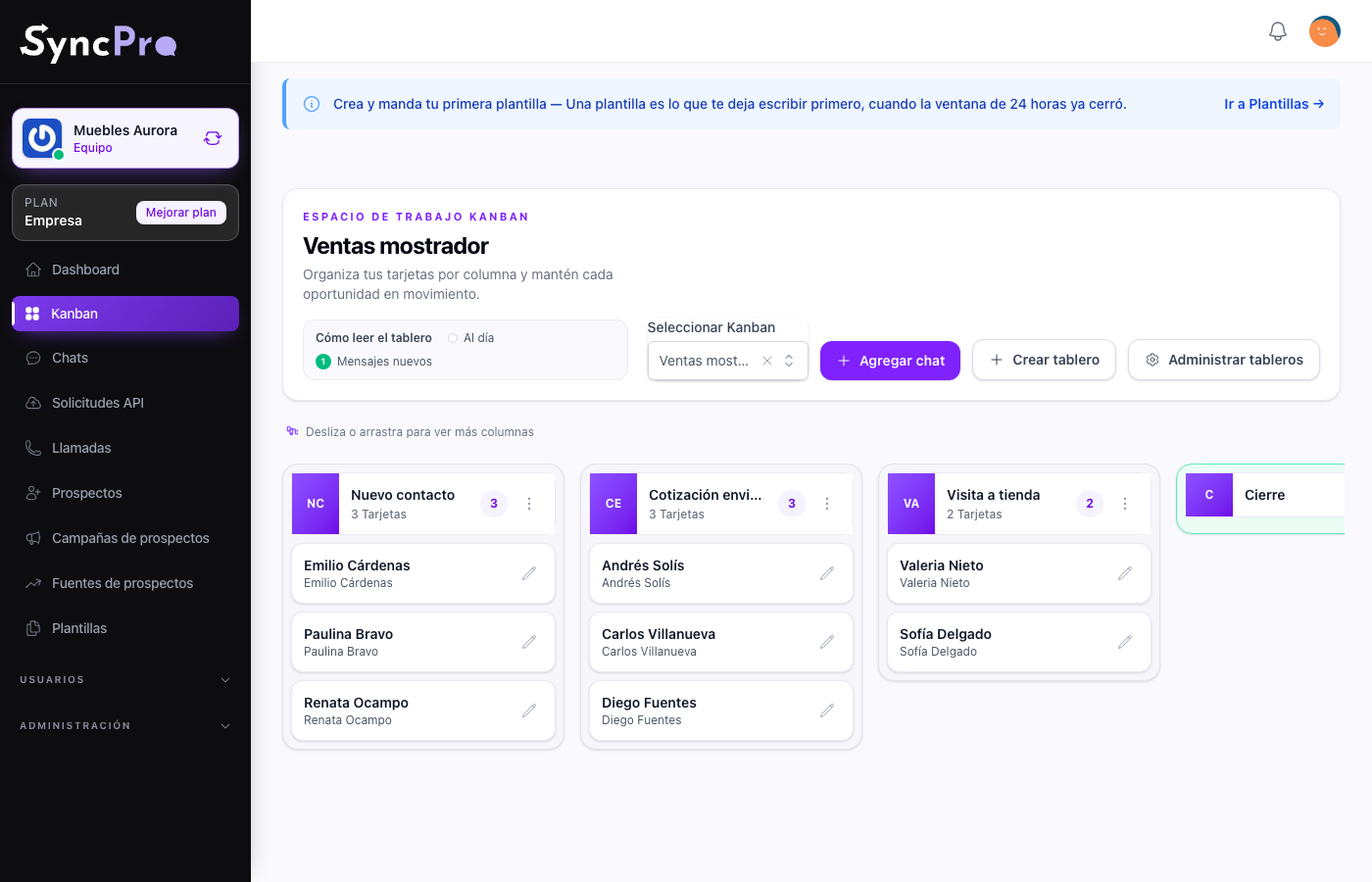
Kanban en el menú abre el primer tablero del equipo. El menú lo muestra cuando el equipo ya tiene enlazado su número de WhatsApp. Cuando el equipo tiene varios tableros, Seleccionar Kanban, arriba, cambia entre ellos.
Un equipo que todavía no tiene tablero llega a la pantalla de tablero vacío, y ahí está Crear tablero, junto con Administrar tableros para renombrar y borrar. Los dos están también en la cabecera cuando hay un tablero abierto, así que nunca tienes que buscar dónde se hacen. Un tablero nuevo abre sin columnas: agrégalas antes de meter contactos.
Pasos
Un paso es una columna. Agregar nueva columna, en el extremo derecho del tablero, pide un Nombre de la etapa y agrega la columna después de la última. El menú Más opciones de cada columna (los tres puntos de su encabezado) tiene Renombrar columna.
Para reordenar, arrastra una columna por su encabezado y suéltala sobre el encabezado de otra: las dos intercambian lugar. Así es como el tablero termina pareciéndose a la forma en que el equipo realmente vende.
El encabezado de cada columna muestra cuántas tarjetas tiene. Eliminar columna solo aparece en el menú de una columna vacía. Saca primero sus tarjetas y luego elimínala.
La columna de más a la derecha se trata como la terminada, y el tablero la dibuja en verde. No la eliges en ningún lado —es simplemente la última en el orden— así que reordenar las columnas cambia cuál es. Pon al final la etapa que consideras «hecho». Esa columna funciona distinto de las demás:
- Sus tarjetas están ocultas, y su cuenta también. Visualizar tarjetas en su menú las muestra, y Ocultar tarjetas las vuelve a plegar.
- Las tarjetas nuevas nunca empiezan ahí, y desde la conversación no se puede poner una tarjeta ahí. Para terminar una tarjeta, arrástrala a esa columna en el tablero, o usa Mover tarjetas a otro Kanban en la columna donde está.
Tarjetas
Una tarjeta es un contacto en este tablero, con un título que tú eliges. Lo más reciente va arriba en cada columna: una tarjeta que acabas de agregar, mover o a la que le cambiaste el título queda primero. Un mensaje nuevo no mueve una tarjeta. Un número verde en una tarjeta cuenta los mensajes que mandó ese contacto y que tú todavía no has leído; ve Trabaja tu tablero día a día para saber exactamente qué cuenta.
- Haz clic en una tarjeta para abrir la conversación de ese contacto.
- Arrastra una tarjeta a otra columna del mismo tablero para moverla.
- El lápiz de una tarjeta es Editar título de tarjeta. Es lo único que puedes cambiar desde la tarjeta misma.
- Agregar chat, en la cabecera del tablero, agrega contactos en lote. Busca por nombre o número de WhatsApp, marca los que quieras, ajusta el Título de la tarjeta de cada uno si quieres (empieza con el nombre del contacto) y presiona Agregar chats. Las tarjetas caen en la primera columna que no es la última, así que un tablero necesita al menos dos columnas antes de poder usarlo.
Un contacto puede tener más de una tarjeta. Puede estar en varios tableros a la vez, y nada impide que tenga dos tarjetas en el mismo tablero: Agregar chat lista a todos los contactos, incluidos los que ya están en el tablero.
Desde la conversación
La conversación suele ser donde pones a un contacto en un tablero por primera vez: estás hablando con él y queda claro a qué embudo pertenece. El botón Kanban en la cabecera de la pantalla de chat abre un diálogo con las tarjetas de ese contacto. Desde ahí:
- Agregar nuevo crea una tarjeta: escribe el Nuevo título de tarjeta, elige el Kanban y la Columna, y presiona Agregar tarjeta. La última columna de cada tablero no se ofrece.
- Editar (el lápiz) cambia el título, el tablero o la columna de una tarjeta; guarda con Guardar tarjeta. Elegir otro tablero mueve la tarjeta ahí.
- Eliminar (el bote) quita la tarjeta de su tablero, después de que confirmas. No borra al contacto ni su conversación.
- Ver en el Kanban (el ojo) abre el tablero con esa tarjeta resaltada, mostrando las tarjetas de la última columna si es ahí donde está.
El panel Datos de contacto del chat también lista las tarjetas del contacto, solo para leerlas.
Para quién es un tablero
Todo tablero es del equipo entero: no existe un ajuste que limite uno a ciertas personas, ni pantalla para configurarlo. Todos los miembros pueden abrir Kanban y ver todos los tableros. Lo que cada persona puede cambiar —crear tableros, agregar columnas y tarjetas, moverlas, eliminar— depende de su rol; un botón que su rol no permite no aparece o se rechaza. Ve Roles y permisos.
Quién atiende a un contacto se decide en la conversación, con Usuarios responsables, no en el tablero, y los Usuarios responsables predeterminados del equipo cubren a un contacto que nadie ha tomado. Ve Configura tu equipo.
Actuar sobre una columna entera
Dos opciones del menú Más opciones de una columna funcionan sobre la columna entera y no sobre una tarjeta, y vale la pena entenderlas antes de usarlas:
- Mover tarjetas a otro Kanban mueve todas las tarjetas de la columna al Kanban de destino y la Columna de destino que elijas, en una sola acción. El destino puede ser otra columna del mismo tablero o una columna de otro tablero, incluida su última columna. La columna misma se queda donde está, vacía.
- Enviar mensaje masivo manda una plantilla aprobada a todos los contactos de la columna que tengan un número de WhatsApp válido, ahora o en la fecha y hora que elijas. Solo se ofrecen las plantillas aprobadas que aplican a esta columna, a este tablero o a ti, o que no están ligadas a nada. Ve Trabaja tu tablero día a día y Plantillas de mensajes.
La segunda manda mensajes de WhatsApp reales a personas reales. Lee la columna primero.