
Chats y conversaciones
La bandeja: la lista de conversaciones y sus filtros, de quién es cada conversación, qué puedes enviar y programar, qué te puede mandar un contacto, el panel Medios, los datos del contacto, las notas internas, las tarjetas Kanban, las llamadas en la conversación, la ventana de 24 horas y el límite mensual de contactos.
Chats es donde pasa el día. Aparece en el menú en cuanto el número de WhatsApp de tu equipo está enlazado. Abre en la conversación más reciente de la que eres responsable, y si no tienes ninguna, en la más reciente del equipo. Mientras no haya llegado ningún mensaje, dice Aún no ha llegado ningún mensaje y te lleva a los primeros pasos.
La pantalla tiene la lista de conversaciones a la izquierda y la conversación en medio. Los datos del contacto quedan ocultos hasta que los abres con el icono Datos de contacto, arriba de la conversación.
De quién es esta conversación
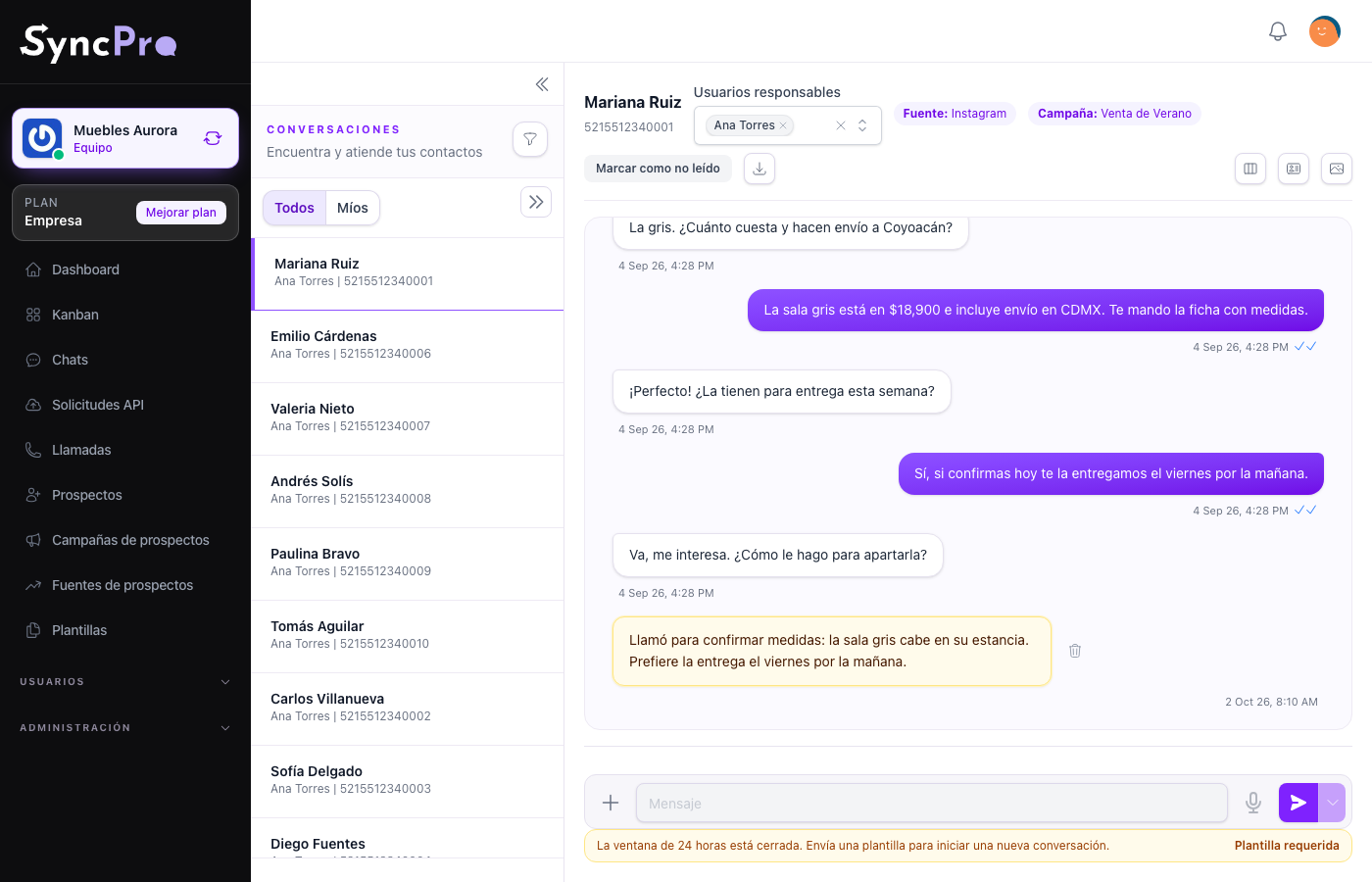
Cada conversación tiene uno o más usuarios responsables. Están en el selector Usuarios responsables, arriba de la conversación, y ahí mismo los cambias: agregas o quitas personas de tu equipo. Una conversación siempre conserva al menos uno. A quien agregues le llega un aviso de que se le asignó el contacto, salvo que seas tú.
Un contacto que te escribe por primera vez recibe sus usuarios responsables de los Usuarios responsables predeterminados de la configuración del equipo, como el equipo los haya configurado. Los contactos que entran con Importar desde Lead Sales no reciben a nadie; ve Trae tus contactos y llévatelos.
El primer usuario responsable es el que aparece en la lista de conversaciones y como Asignado a en Datos de contacto. Una conversación sin responsable dice Sin asignar.
La lista de conversaciones
La lista está ordenada por lo último que pasó, diez conversaciones por página. Cada una muestra el nombre del contacto, su primer usuario responsable y su número de WhatsApp. Las flechas de arriba de la lista te llevan a la conversación anterior y a la siguiente sin volver a ella.
El número verde de una conversación cuenta los mensajes que tú todavía no has leído. Solo aparece en las conversaciones de las que eres responsable, y se borra cuando abres la conversación, no cuando contestas.
Marcar como leído y Marcar como no leído, arriba de la conversación, trabajan sobre esa misma cuenta, así que solo hacen algo en las conversaciones de las que eres responsable. Marcar como no leído es la forma de dejar algo para después sin perderlo.
Míos y Todos
Lo que muestra la lista depende de tu rol:
- El rol Administrador —el rol del dueño del equipo— ve un selector arriba de la lista: Míos muestra las conversaciones de las que eres responsable, y Todos, todo lo que el equipo está atendiendo.
- Cualquier otro rol ve solo las conversaciones de las que es responsable. No hay selector.
Filtrar la lista
El icono del embudo arriba de la lista, Filtrar conversaciones, abre los filtros:
- Buscar chats busca en el nombre del contacto, el nombre de su empresa y su número de WhatsApp, así que basta con una parte de cualquiera de ellos. La lista se acota mientras escribes, y vuelve a la primera página cada vez. Cuando nada coincide, dice Ninguna conversación coincide con tu búsqueda. Borra la caja para recuperar la lista completa.
- Kanban deja solo los contactos que tienen una tarjeta en ese tablero. Todos vuelve a mostrar todas las conversaciones.
- Columna aparece en cuanto eliges un tablero, y deja solo los contactos que están en esa columna.
Los filtros trabajan junto con Míos y Todos: la búsqueda solo busca dentro de lo que lo demás ya deja pasar. Si no encuentras a alguien que esperabas, revisa eso primero. Tu propio trabajo en una columna de un tablero suele ser la lista con la que empezar el día.
No hay filtro por usuario responsable.
Enviar
La caja de mensaje manda texto: Enter envía y Shift+Enter empieza una línea nueva. El botón + que está junto a ella tiene las otras opciones:
| Qué | Cómo se comporta |
|---|---|
| Documento | Un archivo PDF, Word, Excel, PowerPoint o de texto (pdf, doc, docx, xls, xlsx, ppt, pptx, txt) de hasta 10 MB. Le puedes agregar un texto antes de enviarlo. |
| Fotos | Una imagen JPG o PNG de hasta 10 MB. Le puedes poner un pie de foto antes de enviarla. |
| Plantilla | Una plantilla aprobada que aplique a este contacto. Es lo único que puedes enviar fuera de la ventana. |
| Nota interna | Una nota para el equipo. Nunca sale a WhatsApp. Ve Notas internas. |
Lo que hayas escrito en la caja de mensaje se vuelve el pie de la foto o el texto del documento, y todavía lo puedes cambiar en Enviar foto o Enviar documento.
El micrófono, Grabar audio, graba una nota de voz en el navegador. Necesita permiso de micrófono y conexión HTTPS; sin ellos el navegador no puede grabar, y es una restricción del navegador, no de Sync Pro. Detén la grabación, escúchala y mándala con Enviar grabación, o tírala con Cancelar grabación.
Cada archivo que envías se guarda en la carpeta del contacto, dentro de la carpeta Prospectos del equipo, y usa el espacio del equipo. Cuando el equipo se quedó sin espacio, una foto, un documento o un audio se rechaza antes de salir, y el aviso dice por qué. Ve Los archivos y el espacio de tu equipo.
Qué te puede mandar un contacto
Además de texto, la conversación muestra lo que manda el contacto: las fotos y los videos se abren en grande con un clic, los documentos tienen un botón para descargarlos y las notas de voz se escuchan en la conversación misma. Una ubicación compartida se abre en mapas, y un contacto compartido abre sus datos con Ver contacto.
Un archivo que no se pudo descargar lo dice en lugar del archivo.
Las palomitas debajo de un mensaje
Cada mensaje que mandas lleva una marca junto a su hora que dice hasta dónde llegó.
| Qué ves | Qué significa |
|---|---|
| Un reloj | Ya se registró, WhatsApp todavía no lo confirma. |
| Una palomita gris | WhatsApp lo aceptó. |
| Dos palomitas grises | Llegó al teléfono del contacto. |
| Dos palomitas azules | El contacto lo abrió. |
| Una marca roja | El envío falló. Abre el panel para ver por qué. |
Dos cosas nunca llevan palomita, a propósito. Un mensaje que recibiste no lleva ninguna: la fecha que tiene guardada es cuándo nos llegó a nosotros, no un acuse del contacto, y una palomita ahí afirmaría algo que nadie dijo. Una nota interna tampoco, porque nunca sale a WhatsApp.
Los mensajes enviados antes del 30 de julio de 2026 muestran solo la primera palomita, tengan lo que tengan guardado. Hasta esa fecha una sola confirmación se escribía en todos los mensajes de un contacto, así que sus horas de entrega y lectura no son confiables. El panel sigue mostrando lo guardado; las palomitas simplemente no lo repiten.
Las palomitas de una conversación que tienes abierta avanzan solas conforme WhatsApp reporta cada paso. Si alguno de esos avisos se pierde en el camino, la conversación se pone al día por sí sola en unos segundos; no hace falta recargar la página.
El panel de información
Da clic al indicador para ver quién mandó el mensaje, qué reportó WhatsApp y las horas de envío, entrega y lectura. En un mensaje que recibiste, y en una nota, la hora abre ese mismo panel. Se cierra con clic afuera o con Escape, y se puede alcanzar y abrir con el teclado.
La ventana de 24 horas
WhatsApp solo deja que un negocio le escriba libremente a quien escribió primero, y solo durante 24 horas después de su último mensaje. Pasado eso, la caja se desactiva y un aviso dice La ventana de 24 horas está cerrada. Envía una plantilla para iniciar una nueva conversación., marcado Plantilla requerida. Ni texto, ni fotos, ni documentos, ni audios salen; el botón + sigue ofreciendo Plantilla.
Para reabrir la conversación mandas una plantilla aprobada. Cuando el contacto responde, la ventana se abre otra vez y puedes escribir normal. Ve Plantillas de mensajes.
Cuando el número del contacto no está en WhatsApp, la conversación dice en cambio El usuario no está en WhatsApp.
Cuando un mensaje muestra un error
Una marca roja junto a la hora significa que WhatsApp rechazó el envío. Dale clic y el panel da el motivo. Los tres que de verdad pasan:
| Qué suele ser | Qué hacer |
|---|---|
| La ventana de 24 horas cerró | Manda una plantilla aprobada. La ventana se reabre cuando contesten. |
| El número no está en WhatsApp | Revisa el número del contacto, con código de país y sin espacios. |
| Se cayó la conexión | Mira la configuración: si el número aparece desconectado, vuelve a enlazarlo. |
El mensaje no se reenvía solo. Corrige la causa y mándalo otra vez.
El límite mensual de contactos
Tu plan puede limitar cuántos contactos atiende tu equipo cada mes. Un contacto atendido es cada prospecto al que tu equipo le envíe al menos un mensaje mediante Sync Pro durante el periodo mensual. Un mismo prospecto cuenta una sola vez en ese periodo, sin importar cuántos mensajes le envíes; los mensajes que te envían tus prospectos no cuentan, y el límite se restablece al inicio de cada nuevo periodo mensual.
El conteo vuelve a empezar el primer día de cada mes a la medianoche UTC, así que según tu zona horaria puede reiniciarse unas horas antes o después de tu propia medianoche. Puedes seguirlo en la pantalla de inicio, en la tarjeta Contactos atendidos al mes. Ve Tu pantalla de inicio.
Cuando tu equipo llega al límite:
- Contactos que ya atendiste este mes — les sigues escribiendo como siempre.
- Contactos nuevos — sus mensajes siguen llegando, pero no puedes escribirles. Un aviso debajo de la caja de mensaje dice Tu equipo ha alcanzado su límite de contactos atendidos este mes. Si puedes administrar el plan del equipo, agrega Para escribir a nuevos contactos, cambia tu plan. y un enlace Ver planes.
- Enviar desde la conversación — un texto, una foto, un documento, un audio o una plantilla a un contacto nuevo se rechaza, y no se agrega nada a la conversación.
- Los mensajes que salen solos — un mensaje o una plantilla programados, una plantilla enviada a una columna del embudo o una respuesta de ChatGPT — se revisan en el momento en que salen. A un contacto nuevo fallan con la marca roja, y el panel da el mismo motivo.
Si tu equipo no tiene un plan activo, no puede escribirle a ningún contacto nuevo.
Puedes seguir abriendo y consultando todo lo que el equipo ya tiene. Llegar al límite nunca contrata ni cobra capacidad adicional por sí solo: dura hasta que empiece el siguiente periodo mensual, sumes contactos con un extra o cambies a un plan superior.
A partir del plan Profesional puedes sumarle 1,000 contactos al mes al límite sin cambiar de plan. Ve Más usuarios, contactos o espacio sin cambiar de plan.
Medios
Medios, el icono de arriba de la conversación, junta los archivos de la conversación, para que no recorras el historial buscando uno. Tiene tres pestañas —Imágenes, Vídeos y Documentos— y un filtro Mostrar que las acota a Todos, Enviado por mí o Enviado por el cliente, que es la forma más rápida de encontrar la cotización que enviaste la semana pasada.
Solo aparecen los archivos que quedaron guardados. Lo que nunca terminó de descargarse no está en el panel.
Un archivo que un contacto manda mientras el equipo está sin espacio se guarda de todos modos, porque WhatsApp borra su propia copia después de un tiempo. Aparece aquí como cualquier otro, y en la conversación lleva la nota Guardado sin espacio disponible: libera espacio en Media. Los archivos que llegaron antes de esta regla y no se guardaron aparecen marcados No se guardó: tu equipo se quedó sin espacio, y no se pueden recuperar desde Sync Pro.
El número que acompaña al nombre del panel cuenta todo lo guardado de la conversación, audios incluidos, y no responde al filtro Mostrar. El número de cada pestaña cuenta lo que ese filtro deja ver. Son dos preguntas distintas, así que no tienen por qué cuadrar.
Los audios no tienen pestaña propia. Una nota de voz se escucha en la conversación misma, donde se mandó, y no desde este panel.
Los datos del contacto
El icono Datos de contacto, arriba de la conversación, abre el panel de la derecha. Muestra el nombre y el número del contacto, Asignado a y, cuando están llenos, el negocio, la Fuente y la Campaña. Abajo vienen las Tarjetas Kanban del contacto y sus Notas. El negocio, la fuente y la campaña también se ven arriba de la conversación.
La conversación no abre la página del contacto en Prospectos. Todo lo que ofrece sobre el contacto es este panel y Editar contacto.
Corregir los datos de un contacto
Un nombre equivocado o un correo que falta se corrigen sin salir de la conversación. En Datos de contacto, el lápiz junto al nombre del contacto abre Editar contacto, con los valores actuales ya llenos:
- Cambia Nombre, Correo electrónico, Nombre de la empresa o Teléfono alternativo. Solo el nombre es obligatorio, y el correo, si lo pones, tiene que ser una dirección válida.
- Da clic en Guardar.
Los nuevos valores se ven al instante en el panel, arriba de la conversación y en la lista de la izquierda.
El número de WhatsApp, la fuente y la campaña no se editan aquí. Cámbialos desde el registro del contacto en Prospectos.
El lápiz solo aparece para quien tiene un rol que puede actualizar prospectos — Prospecto → Actualizar en Roles y permisos.
Notas internas
Las notas son para el equipo, y el contacto nunca las ve. Cuelgan del contacto, no de un mensaje, así que lo que una persona aprendió en una llamada está ahí para quien retome la conversación después.
Para escribir una, abre + debajo de la conversación, elige Nota interna, escríbela y da clic en Guardar nota. La nota aparece en la conversación en el momento en que la escribiste.
Notas, en Datos de contacto, las lista de diez en diez. Ver más abre una completa en Detalle de la nota, e Ir a la conversación te lleva a ella en el historial.
Una nota se borra con el bote de basura que tiene junto en la conversación, y pregunta antes.
Cerrar la ventana de la nota sin guardar —Cancelar, la cruz, Escape o un clic fuera de ella— descarta lo que escribiste, así que la siguiente nota empieza vacía.
Las tarjetas Kanban de un contacto
El icono Kanban, arriba de la conversación, abre las tarjetas del contacto. Cada tarjeta muestra su título, su tablero y su columna, con tres botones:
- Ver en el Kanban abre el tablero en esa tarjeta.
- Editar cambia el título de la tarjeta, su tablero o su columna. Da clic en Guardar tarjeta.
- Eliminar quita la tarjeta del tablero, después de que lo confirmes.
Agregar nuevo crea una tarjeta: ponle un Nuevo título de tarjeta, elige el Kanban y la Columna, y da clic en Agregar tarjeta. Cierra la ventana con Hecho.
Desde aquí una tarjeta no se puede crear en la columna final de un tablero ni moverse a ella: la columna final no se ofrece. Las tarjetas llegan ahí desde el tablero mismo. Ve Embudos y tableros Kanban.
Llamadas en la conversación
Con el módulo de Callpicker prendido, las llamadas del contacto aparecen en la conversación junto a sus mensajes y notas, cada una en el momento en que pasó. Lees un solo historial en lugar de abrir Llamadas para saber qué se habló por teléfono entre dos mensajes.
Cada llamada muestra:
- Llamada entrante o Llamada saliente. Las entrantes van del lado del contacto y las salientes del tuyo, como los mensajes.
- Su fecha y hora.
- Duración, tal como se registró la llamada. Una llamada saliente corta que llegó al buzón se registra en cero, y se ve como 0:00.
- Ver llamada, el botón de la derecha, que abre la página de la llamada con su grabación.
Una llamada nueva aparece sola en la conversación, sin recargar, si la tienes abierta cuando la llamada termina.
Las llamadas solo se ven para quien tiene un rol que puede ver llamadas — Llamada → Ver en Roles y permisos. Los demás ven la misma conversación sin ellas.
Si se apaga el módulo de Callpicker, las llamadas ya registradas se quedan en la conversación, pero Ver llamada no puede abrirlas hasta que el módulo vuelva a prenderse.
Programar un mensaje
Un texto, una foto, un documento o un audio grabado se pueden programar en lugar de enviarse ahora. La flecha junto al botón de enviar abre Programar mensaje: junto a la caja de mensaje, en Enviar foto y Enviar documento, y junto a Enviar grabación.
- Elige Programar mensaje.
- Revisa la vista previa y escoge la Fecha y hora. Es tu propia zona horaria, y tiene que ser en el futuro.
- Da clic en Programar mensaje.
Solo puedes programar mientras la ventana de 24 horas está abierta y el número del contacto está en WhatsApp, igual que para enviar ahora.
El mensaje aparece en la conversación como Programado para su fecha. Su icono de información dice quién lo programó y cuándo, y Cancelar mensaje programado lo detiene, después de que lo confirmes, mientras siga pendiente.
A la hora programada se revisa otra vez. Falla si para entonces la ventana de 24 horas ya cerró, si el equipo llegó a su límite mensual de contactos, o si su archivo se borró de Medios antes de la fecha. Un mensaje programado que falló dice Falló el mensaje programado en lugar de desaparecer; abre su panel con el icono de información para ver por qué. Uno que ya falló no se puede cancelar, porque ya no queda nada pendiente.