
Plantillas de mensajes
Plantillas aprobadas, importar lo que tu cuenta de WhatsApp ya tiene, y enviar una a una persona o a una columna entera, ahora o programada.
Una plantilla es un mensaje que Meta aprobó de antemano. Es lo único que puedes enviarle a alguien cuya ventana de 24 horas ya cerró, lo que la convierte en la herramienta para buscar a la gente, no para contestarle.
Las plantillas están en Plantillas, en el espacio de trabajo, una vez que tu número de WhatsApp está enlazado.
Importar lo que tu cuenta ya tiene
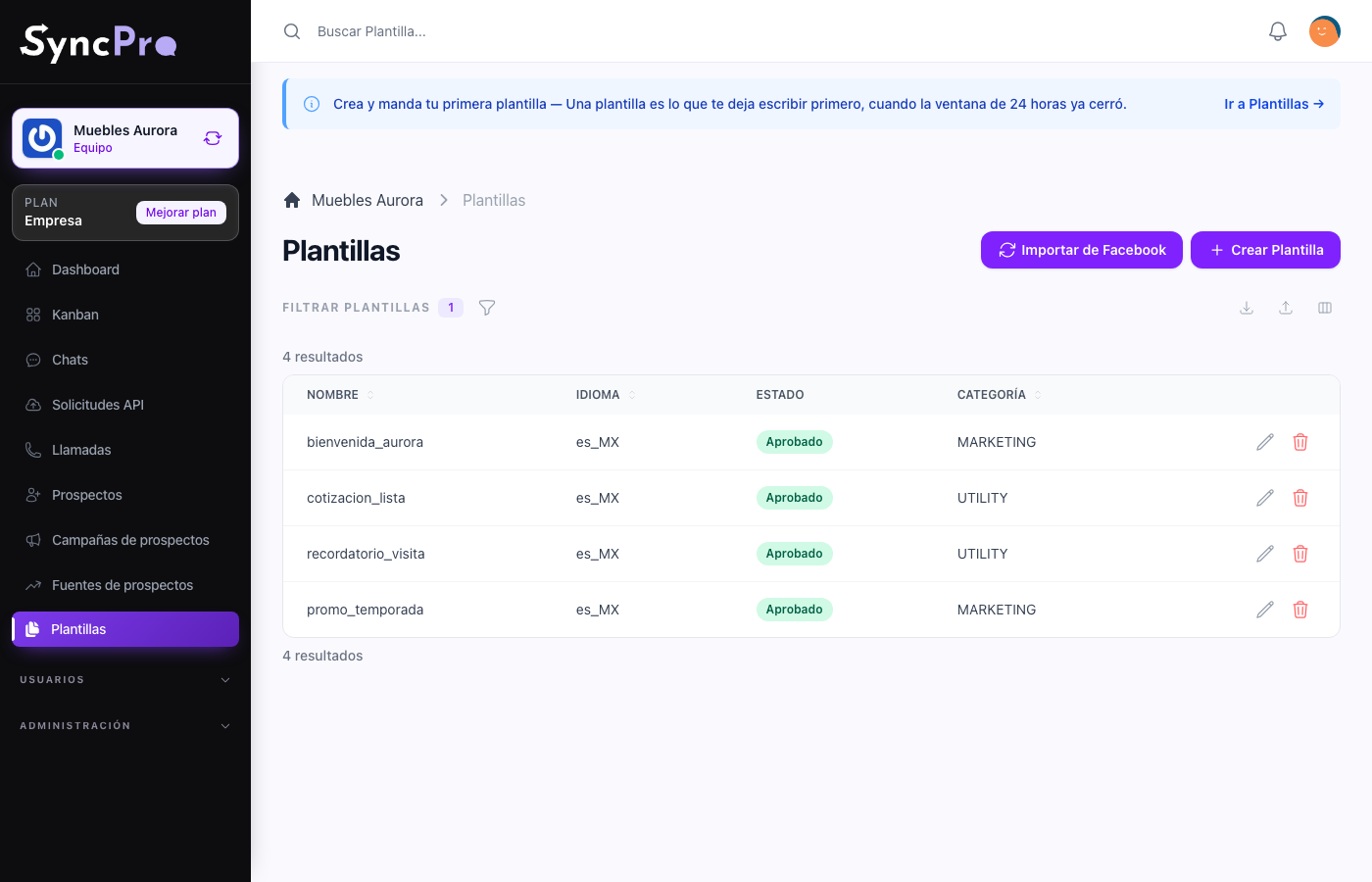
Si tu cuenta de WhatsApp Business ya tiene plantillas, no las vuelves a escribir.
- En Plantillas, presiona Importar de Facebook.
- La importación arranca en segundo plano y se abre la página Revisar importación de plantillas. Esa página sigue la importación mientras corre: su estado, cuándo empezó y cuándo terminó, y cuántas plantillas quedaron en Creado, Actualizadas, Eliminado y Omitidas, además de las Advertencias.
- Presiona Volver a plantillas cuando haya terminado.
La importación guarda conforme avanza: no hay un paso en el que la confirmes. Trae todas las plantillas de la cuenta, sea cual sea su estado en Meta —aprobadas, pendientes, rechazadas, pausadas—, con su texto, sus botones, sus variables y su estado. Una plantilla que ya tenías se actualiza en lugar de duplicarse, y lo mismo pasa con un borrador tuyo que nunca se mandó a Meta pero tiene el mismo nombre e idioma que una de tu cuenta.
También funciona al revés: una plantilla de Sync Pro que está enlazada a Meta, pero que ya no existe en tu cuenta, se elimina de Sync Pro.
Meta no entrega los archivos de los encabezados de imagen, video o documento. Una plantilla recién importada con uno de esos encabezados queda configurada para pedir el archivo al enviar, y cualquier plantilla importada con uno de ellos y sin archivo en Sync Pro aparece en la página de revisión en Plantillas que requieren atención, con Configurar plantilla para abrirla. Ve Cómo armar una plantilla.
Escribir una
El constructor tiene más de lo que cabe aquí: las categorías de Meta, un encabezado fijo o que se pide al enviar, botones, variables que se llenan con datos del prospecto, el ejemplo que pide Meta, dónde se ofrece la plantilla, y la diferencia entre guardarla y mandarla a aprobación.
Tiene su propia guía: Cómo armar una plantilla.
Dos cosas que conviene saber antes de empezar. Una plantilla no se puede usar hasta que Meta la aprueba. Y la lista muestra las plantillas aprobadas por omisión, así que el borrador que acabas de guardar no se perdió: cambia el filtro Estado y ahí está.
Cuando Meta rechaza una, Meta rechazó mi plantilla explica qué puedes saber del motivo y qué cambiar.
Eliminar una plantilla que está enlazada a Meta también la elimina de tu cuenta de WhatsApp. Si Meta no acepta la eliminación, la plantilla se queda en Sync Pro y un mensaje dice por qué.
Enviar una
Solo se pueden enviar plantillas aprobadas, y de esas, solo las que aplican según su Integración de Workflow: una plantilla ligada a un tablero, a una columna o a un usuario solo se ofrece ahí. Hay dos lugares desde donde enviar:
- A una persona — en la conversación, presiona + (Más opciones) junto a la caja de mensaje y elige Plantilla. Escoge la plantilla, presiona Previsualizar mensaje, llena lo que pida y presiona Enviar plantilla. Esto es lo que reabre una ventana cerrada.
- A una columna del embudo — en el tablero, abre el menú de la columna y elige Enviar mensaje masivo. La misma plantilla va a cada prospecto de la columna, con Enviar ahora o Programar para una fecha y hora. Ve Embudos y tableros Kanban.
Programar una plantilla solo se puede desde el envío masivo de una columna: la conversación no tiene opción para programar una plantilla a una sola persona.
Un envío masivo solo llega a los prospectos de la columna con un número de WhatsApp válido; la ventana dice cuántos son antes de enviar. Lee la columna antes de enviar, no después.
Cuando tu equipo se quedó sin espacio, una plantilla cuyo encabezado manda siempre el mismo archivo guardado no se envía, y Sync Pro dice que te quedaste sin espacio. Ve Los archivos y el espacio de tu equipo.
Cuando tu equipo llegó a su límite mensual de contactos, una plantilla enviada a una persona no se manda si no le has escrito a esa persona en el mes: un aviso dice que se alcanzó el límite. Una plantilla enviada a una columna solo llega a los prospectos a los que ya les escribiste en el mes; para los demás falla, y la conversación dice por qué. Una plantilla programada se revisa igual al momento de salir. Ve Chats y conversaciones.