
Cómo armar una plantilla
Categorías, encabezados, botones, variables, el ejemplo que pide Meta, dónde se ofrece una plantilla, y la diferencia entre guardarla y mandarla a aprobación.
Una plantilla es un mensaje que Meta aprobó de antemano. Es lo único que puedes enviarle a alguien cuya ventana de 24 horas ya cerró, lo que la convierte en la herramienta para buscar a la gente, no para contestarle.
Las plantillas están en Plantillas. Si tu cuenta de WhatsApp ya tiene aprobadas, impórtalas en lugar de escribirlas: ve Plantillas de mensajes.
Empieza de una que ya funciona
Antes de escribir de cero, fíjate si puedes clonar una que ya tengas. Abre la plantilla y presiona Clonar plantilla: el editor se abre con una copia de su texto, sus botones y sus variables, con el nombre "Copy of" seguido del nombre original. No se guarda nada hasta que tú la guardas, y la copia empieza como borrador, así que va a Meta como una plantilla nueva. Clonar es mucho más rápido que rehacerla y mucho menos propenso a que la rechacen.
La información general
La tarjeta Información General tiene lo que identifica a la plantilla:
- Nombre de la plantilla — debe ser único en tu equipo. Con él Sync Pro arma el Slug de Facebook, el nombre con el que Meta conoce la plantilla. El slug queda fijo cuando la plantilla se guarda por primera vez y no cambia si después la renombras.
- Categoría — ve abajo.
- Idioma de la plantilla — el idioma en el que Meta la aprueba. Una vez que la plantilla está enlazada a Meta, el idioma ya no se puede cambiar: para usar otro idioma, crea o importa una plantilla aparte en ese idioma.
- Descripción — una nota interna sobre para qué es la plantilla. Es obligatoria, y nunca llega a Meta ni a tus clientes.
La categoría que pide Meta
Cada plantilla declara para qué es, y Meta la aprueba contra eso:
| Categoría | Qué va ahí |
|---|---|
| Marketing | Ofertas, novedades, invitaciones, todo lo que promueve. La más estricta de aprobar. |
| Utilidad | Algo sobre un pedido, una cita, una cuenta: una confirmación, una actualización, un recordatorio. |
| Autenticación | Códigos y verificación. Muy acotada, y rara vez lo que quieres. |
Elegir mal es el motivo más común de un rechazo. Una promoción presentada como utilidad se rechaza; una actualización de pedido escrita como anuncio, también.
El encabezado
El encabezado es opcional. En Tipo de encabezado eliges Sin encabezado, Texto, Imagen, Video o Documento.
- Texto — una línea corta de hasta 60 caracteres: letras, números, espacios y los signos . , ! ? -. Puede llevar una variable, escrita
{{1}}, que se llena para cada prospecto. - Imagen, Video o Documento — un archivo. Su selector de comportamiento decide qué se envía:
- Usa esta imagen siempre (en video, Usa este video cada vez; en documento, Usar este documento cada vez) — el archivo guardado sale en cada envío.
- Pide una imagen al enviar (en video, Pide un video al enviar; en documento, Solicitar un documento al enviar) — quien manda la plantilla elige el archivo en ese momento. Útil para una cotización, un recibo o una foto del producto.
Un encabezado con archivo siempre necesita un archivo en el editor, aunque solo sea para guardar la plantilla: Meta quiere un ejemplo para poder aprobarla. Cuando el archivo se pide al enviar, el que subes es solo el ejemplo para la aprobación y la vista previa; no es lo que reciben tus clientes.
| Encabezado | Archivos que acepta | Tamaño máximo |
|---|---|---|
| Imagen | JPG, JPEG, PNG | 10 MB |
| Video | MP4, 3GP | 16 MB |
| Documento | PDF, DOC, DOCX, XLS, XLSX, PPT, PPTX, TXT | 16 MB |
El archivo se guarda en la carpeta de la plantilla, dentro de la carpeta Plantillas del equipo, y usa el espacio del equipo. Cuando el equipo se quedó sin espacio, el archivo se rechaza con un aviso y la plantilla no se guarda; libera espacio o compra más, y vuelve a guardar. Ve Los archivos y el espacio de tu equipo.
El cuerpo y sus variables
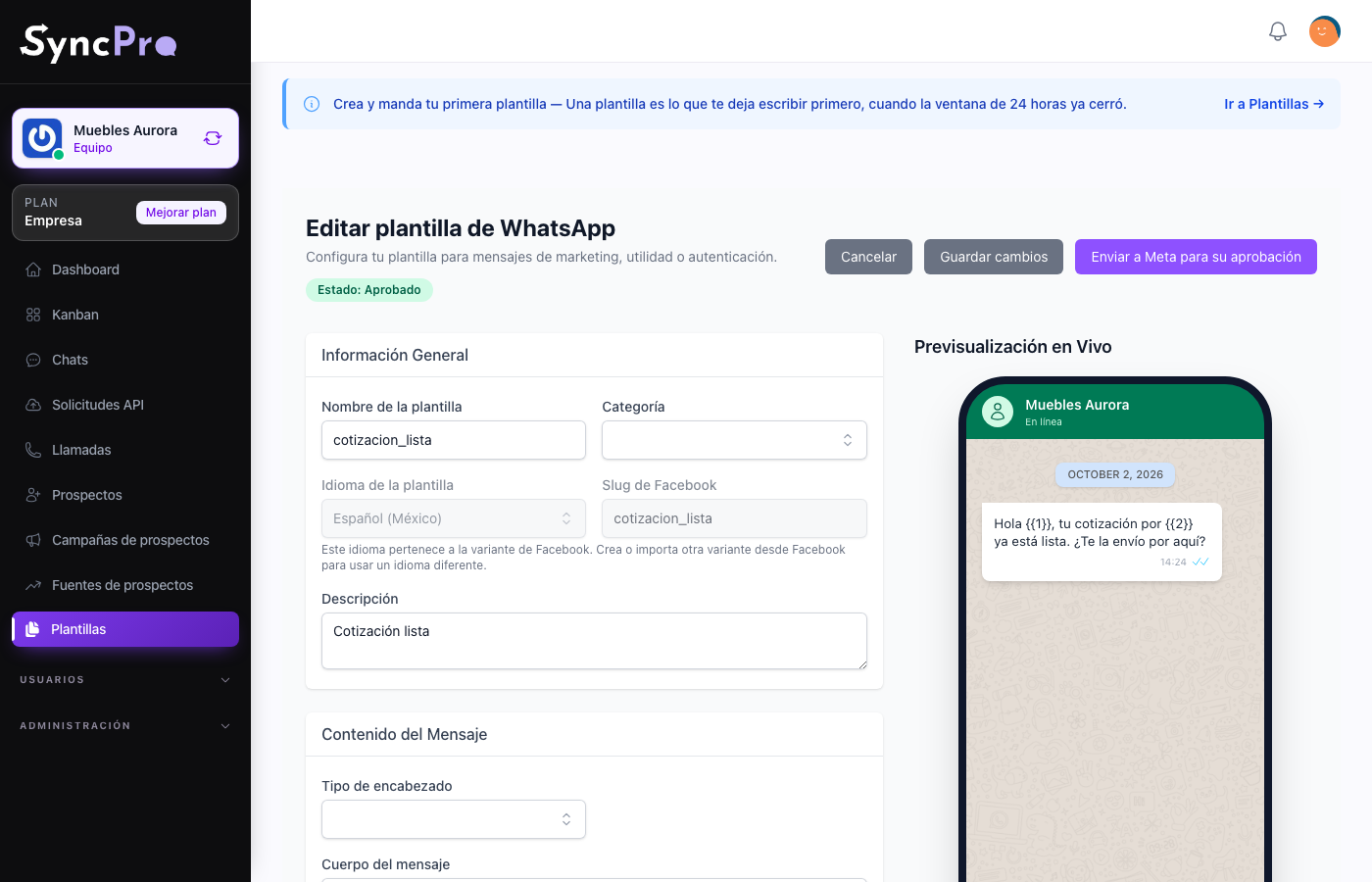
El Cuerpo del mensaje es el mensaje. Un hueco —un nombre, una fecha, un monto— es una variable, escrita como {{1}}, {{2}} y así. El cuerpo no puede empezar con una variable, y tampoco puede terminar con una, ni siquiera cuando después solo hay signos de puntuación: escribe texto real después de la última variable.
Sync Pro detecta solo las variables del cuerpo y de un encabezado de texto, y las enlista en Variables de Plantilla. Presiona Editar en cada una, o Agregar variable, y elige su Tipo:
- Campo del prospecto — se llena con un dato del prospecto: Nombre del prospecto, Correo electrónico, Teléfono de WhatsApp, Teléfono alternativo o Nombre de empresa. Cada persona recibe su propio nombre o su propio teléfono sin que nadie lo teclee.
- Texto fijo — siempre manda el mismo texto que escribes.
Meta pide un Ejemplo para WhatsApp para cada variable. Ese valor viaja a Meta para la aprobación y se ve en la vista previa; tus clientes nunca lo ven. Pon algo realista: un ejemplo que se lea como relleno hace más probable el rechazo.
Deja el cuerpo corto y di claramente de qué se trata el mensaje. El Texto del pie de página (Opcional) tiene un tope de 60 caracteres, solo con letras, números, espacios y los signos . , ! ? -.
Botones
En Botones Interactivos, Agregar Botón agrega uno. Una plantilla puede llevar hasta diez. Cada uno tiene un Tipo y una Etiqueta de hasta 20 caracteres:
- Respuesta rápida — la persona contesta con un toque.
- URL — abre un enlace. La URL debe empezar con http:// o https://, tener un dominio real como example.com, y no llevar espacios.
- Número de teléfono — llama al número que escribas.
Los botones son lo que convierte una plantilla de un anuncio en algo sobre lo que la persona puede actuar.
Dónde se ofrece la plantilla
La tarjeta Integración de Workflow decide quién ve la plantilla al enviar una. Déjala vacía y la plantilla se ofrece en todos lados. Si no, elige un Tipo de disparador y luego, en Seleccionar elemento, cuál:
- Flujo — un tablero Kanban: la plantilla se ofrece en los chats de los prospectos de ese tablero y en el envío masivo de sus columnas.
- Columna de Kanban — una columna: la plantilla se ofrece en los chats de los prospectos con una tarjeta en esa columna y en el envío masivo de esa columna.
- Usuario — un miembro del equipo: solo a esa persona se le ofrece la plantilla.
Estos ajustes son solo de Sync Pro: cambiarlos nunca manda nada a Meta. Una plantilla que en una versión anterior de Sync Pro quedó ligada a un embudo o a una de sus etapas conserva esa liga, y el editor no te deja cambiarla.
Guardar contra mandar a aprobación
Son dos cosas distintas y la diferencia importa:
- Guardar plantilla —en una plantilla que ya existe, Guardar cambios— conserva tu trabajo en Sync Pro. No se manda nada a Meta. Una plantilla que nunca se mandó a Meta sigue como borrador y todavía no se puede enviar. Una plantilla que ya está enlazada a Meta conserva su estado: tus cambios esperan en Sync Pro hasta que la mandes a aprobación.
- Enviar a Meta para su aprobación guarda y entrega la plantilla. Su estado pasa a pendiente, y solo se vuelve usable si Meta la aprueba. Si Meta no acepta el envío, un error arriba de la página dice por qué y la plantilla no se manda.
Cuando mandas una plantilla que ya está enlazada a Meta, lo que importa es si cambiaste algo que Meta revisa: la categoría, el idioma, el cuerpo, un encabezado de texto, un encabezado de video o de documento, el pie, los ejemplos de las variables o los botones. Si no cambiaste nada, dice "No hay cambios para enviar". Si solo cambiaste cosas que Meta no ve —el nombre, la descripción, la Integración de Workflow, cómo se llena una variable o la imagen de un encabezado de imagen—, las guarda y te avisa que Meta no se actualizó.
Una plantilla pendiente se puede seguir editando. Mientras la tienes abierta, la página revisa con Meta cada 20 segundos, y la flecha junto a su estado revisa en ese momento. No necesitas tener la página abierta: el estado también se actualiza solo, y cada miembro del equipo recibe un aviso en la campana cuando cambia. Ve Meta rechazó mi plantilla.
Guarda pronto y seguido mientras escribes. Mándala a Meta cuando diga lo que quieres decir.
Un borrador guardado no aparece en la lista por omisión, porque la lista muestra las plantillas aprobadas hasta que cambias el filtro. No se perdió. Ve Meta rechazó mi plantilla.
Qué revisa Sync Pro al guardar
Los dos botones corren las mismas revisiones antes de guardar nada. Atrapan los errores que se ganarían un rechazo automático, o que Sync Pro no puede guardar:
- el nombre, la descripción, la categoría, el idioma y el cuerpo están llenos, y el nombre no lo usa ya otra plantilla del equipo;
- cada variable del cuerpo está configurada, con su valor y su ejemplo, y una variable de tipo Campo del prospecto apunta a uno de los campos disponibles;
- el cuerpo no empieza ni termina con una variable;
- un encabezado de texto no pasa de 60 caracteres y el pie tampoco, usando solo los signos permitidos;
- un encabezado con archivo tiene su archivo, de un tipo y un tamaño aceptados;
- cada botón tiene una etiqueta de hasta 20 caracteres, y un botón URL una dirección válida;
- el idioma no cambió en una plantilla que ya está enlazada a Meta.
Si falta algo, el campo lo marca, o un aviso en la esquina de la pantalla dice qué corregir.
Pasar esas revisiones no garantiza la aprobación —Meta decide—, pero quita los rechazos que son solo un error de formato.