
Tu pantalla de inicio
Qué cuenta cada tarjeta del panel, el uso de tu plan, por qué al principio está todo en cero, quién envió las plantillas que te cobran, y qué mide el panel de llamadas.
El panel es lo que ves al abrir Sync Pro. Es un resumen de tu equipo, no de tu trabajo personal, así que todos en el equipo ven los mismos números.
Las tarjetas de arriba
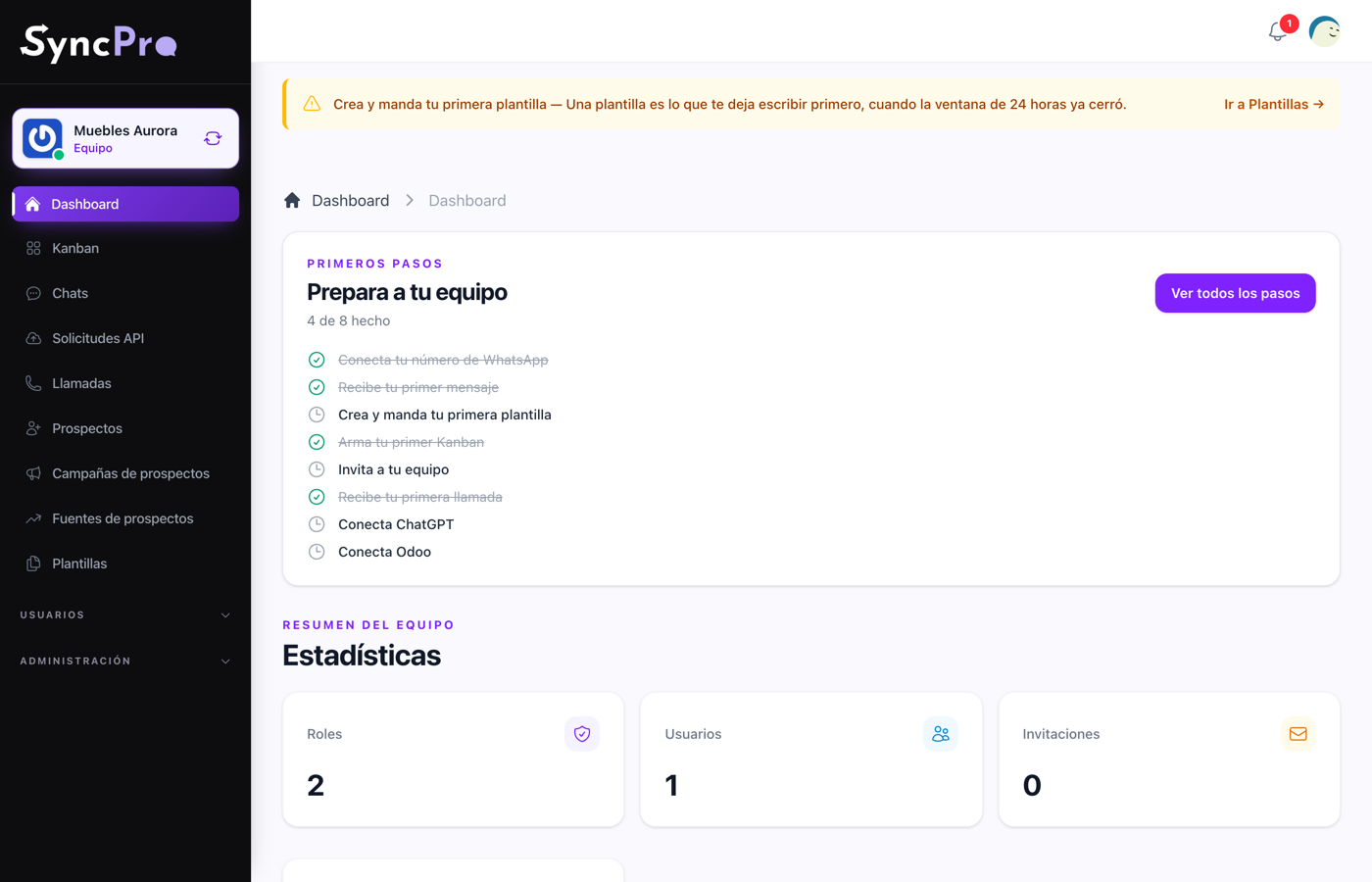
| Tarjeta | Qué cuenta |
|---|---|
| Roles | Cuántos roles existen en este equipo. Un equipo recién creado ya tiene dos: el del dueño y el predeterminado. |
| Usuarios | Cuántas personas pertenecen al equipo. |
| Invitaciones | Cuántas invitaciones siguen esperando a ser aceptadas. |
Si acabas de crear tu equipo, esto dice 2, 1 y 0, y está bien: eres la única persona y no has invitado a nadie. Se van llenando conforme invitas.
El bloque de primeros pasos
Mientras a tu equipo le falte algo por configurar, el panel encabeza con tus primeros pasos y deja las tarjetas debajo. Cuando ya está hecho todo lo que aplica a tu equipo, el bloque desaparece solo y el panel vuelve a ser las tarjetas. Ve Los primeros pasos.
El uso de tu plan
Cuando tu equipo trabaja con un plan, después de las estadísticas sigue una fila de tarjetas de uso: Usuarios, Registros de actividad, Espacio en disco y Contactos atendidos al mes. Cada tarjeta muestra cuánto se ha usado de lo que te da tu plan, con una barra. Desde el 80% la tarjeta avisa "Has utilizado el ...% de lo que te ofrece tu plan.", y al llegar al límite dice "Has alcanzado lo que te permite tu plan." Una tarjeta que tu plan no incluye lo dice en lugar de mostrar un número. Ve Más usuarios, contactos o espacio sin cambiar de plan.
Presiona una tarjeta para ver su detalle: una gráfica de Uso diario y una de Uso acumulado para las fechas de De y Para, que empiezan en el mes en curso. Presiona la misma tarjeta otra vez para ocultarlas.
El panel de plantillas facturables
Un equipo con su número de WhatsApp enlazado gana un panel de Plantillas facturables debajo de las tarjetas. Si tu equipo también tiene el módulo de llamadas, un selector Plantillas / Llamadas arriba de los paneles elige cuál ves.
WhatsApp no cobra cada plantilla que envías. Cobra la primera plantilla entregada que reabre una conversación que llevaba más de 24 horas callada; las que envías después son gratis hasta que el contacto vuelve a escribir. El panel cuenta solo esas plantillas cobradas, así que el número es el mismo en el que se basa tu cobro de WhatsApp.
Elige Día, Semana, Mes o Año en el selector, y usa las flechas para ir al periodo anterior o al siguiente. El contador y la gráfica de abajo siguen el periodo que elijas.
Ver quién las envió
- Elige el periodo que quieres revisar.
- Presiona Ver detalle debajo de la gráfica.
- Se abre ahí mismo una tabla con una fila por cada persona que envió una plantilla facturable en ese periodo, y cuántas envió cada una. Quien más envió aparece primero.
- Presiona Ocultar detalle para plegarla.
Las filas siempre suman lo mismo que el contador de arriba: la tabla reparte las mismas plantillas, no las vuelve a contar. Alguien que ya salió del equipo, o cuya cuenta se eliminó, conserva su propia fila con su nombre, porque lo que envió sí se cobró. Las plantillas enviadas de forma automática, sin una persona detrás, se agrupan en una sola fila llamada Automatizado/Sistema. Un periodo sin nada cobrado muestra "No se enviaron plantillas facturables en este período."
El panel de llamadas
Un equipo con el módulo de llamadas prendido gana el Panel de informes. Si tu equipo no tiene ese módulo, el panel simplemente no está: no está roto ni te lo están escondiendo. Ve Prender y apagar módulos.
Su selector elige el periodo: Hoy, Esta semana, Este mes o Este año, siempre el actual. Abre en Esta semana. Cada número y cada gráfica del panel lo siguen.
| Indicador | Qué significa |
|---|---|
| Total de Llamadas | Cuántas llamadas hubo en el periodo. |
| Satisfacción | De las llamadas con lectura de sentimiento, la proporción cuya primera intervención se leyó como positiva. Solo cuenta esa primera intervención, no la llamada completa. |
| Tono Promedio | La lectura más común de esa primera intervención, tal como la da Azure Language, en inglés: Positive, Neutral, Negative o Mixed. Sin lecturas dice Neutro. |
| Tasa de Conclusión | La proporción de llamadas que tienen un resumen escrito por ChatGPT. |
Debajo, seis gráficas desglosan el mismo periodo:
| Gráfica | Qué muestra |
|---|---|
| Tendencias de llamadas | Cuántas llamadas hubo por hora, día o mes del periodo. |
| Llamadas por tipo | Las llamadas según su intención, como la leyó ChatGPT. Las que no tienen una se agrupan como Otros. |
| Agentes con mejor desempeño | La calificación promedio de cada agente de Callpicker que contestó llamadas, usando solo las llamadas que tienen calificación. |
| Distribución por Duración | Llamadas Corto (<2 min), Medio (2–5 min) y Largo (>5 min). |
| Concluidas vs Inconclusas | Las llamadas con resumen de ChatGPT contra las que no lo tienen. |
| Tipos de Personas que Más Llaman | Otra vez las llamadas según su intención, en columnas. Las que no tienen una se agrupan como Otro. |
La satisfacción, el tono, la intención, las calificaciones y los resúmenes no son una opinión que alguien capturó: salen de leer la transcripción de cada llamada, y una llamada solo los recibe cuando Assembly AI, ChatGPT y Azure Language están conectados. Una llamada sin lectura —sin grabación, en un equipo al que le falta uno de esos módulos, o que todavía se está procesando— queda fuera de la satisfacción y del tono promedio, y cuenta como inconclusa. Ve Transcripción y sentimiento de llamadas.
Por qué al principio está todo en cero
Cada número aquí cuenta algo que ya pasó. Un equipo creado hoy no tiene llamadas, ni invitaciones, y tiene un miembro, así que marca cero casi en todo. Ese es el cuadro esperado, no una señal de que algo falló. Los números empiezan a moverse el día que llega el primer mensaje y la primera llamada.