
Trae tus contactos y llévatelos
Sube tu lista como hoja de cálculo con los nombres de columna exactos que espera, qué pasa con los números repetidos y con los usuarios responsables de los contactos que importas, cómo exportar lo que tienes, y cómo definir a quién pertenece cada contacto.
Si ya tienes una lista de clientes, súbela en lugar de teclearla. La lista completa es una sola subida.
El archivo
Una hoja de cálculo —Excel o CSV— con un contacto por fila y una primera fila con los nombres de columna. Los nombres tienen que ser exactamente estos, en minúsculas y sin acentos:
| Columna | Obligatoria | Qué va ahí |
|---|---|---|
nombre |
Sí | El nombre de la persona, como lo quieres ver en la conversación. |
correo |
Sí | Su dirección de correo. Deja la celda vacía si no la tienes. |
telefono |
Sí | El número de WhatsApp, con código de país y sin espacios ni símbolos. |
alternative_phone |
No | Un segundo número, si lo llevas. |
business_name |
No | La empresa a la que pertenece. |
lead_campaign_id |
No | El número de la campaña de la que vino, si usas campañas: la columna ID de Campañas de prospectos. |
Los tres nombres obligatorios van en español y los opcionales en inglés. Así los lee hoy el importador, así que cópialos tal cual en lugar de traducirlos.
El teléfono es la parte que hay que hacer bien. Escríbelo con código de país y nada más: 5215512345678, no +52 1 55 1234 5678 ni 55-1234-5678. La importación no revisa los números: cada uno se guarda tal como está escrito. Un número sin código de país no va a coincidir con WhatsApp, y uno con espacios o guiones puede no llegarle al contacto.
Subirlo
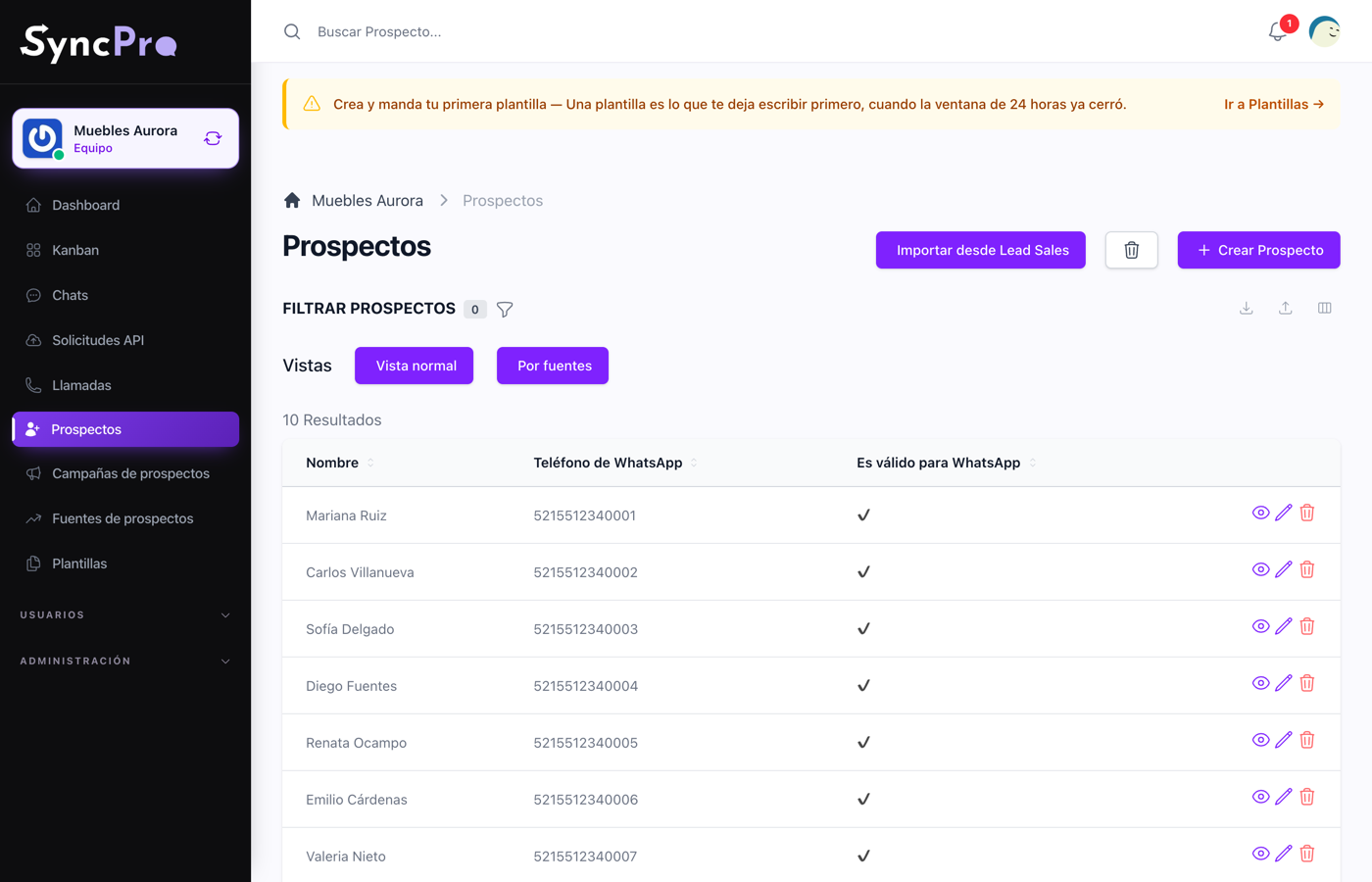
- Ve a Prospectos y presiona Importar desde Lead Sales, el botón de arriba a la derecha. Ese es el que toma esta hoja de cálculo.
- En Archivo, sube la hoja de cálculo:
.xlsx,.xlso.csv. - Da clic en Guardar cambios.
La importación corre en ese momento, mientras la página espera: una lista larga tarda un rato. Al terminar, la pantalla dice Importado correctamente. y vuelves a la lista, con los contactos en ella.
Si algo del archivo no se puede leer —un nombre de columna que falta, por ejemplo— no se importa nada y la pantalla muestra el error. Corrige el archivo y vuelve a subirlo.
La hoja de cálculo pasa por la carpeta Importaciones del equipo en Medios mientras corre la importación, y se borra cuando termina, así que no se queda en el espacio de tu equipo. Ve Los archivos y el espacio de tu equipo.
Nadie es responsable de los contactos importados
Los contactos que importas con Importar desde Lead Sales entran sin usuarios responsables. No se les aplican los Usuarios responsables predeterminados del equipo, y no se avisa a nadie.
Mientras no les asignes a alguien:
- En Chats dicen Sin asignar, y solo aparecen en Todos, que solo ve el rol Administrador. No están en los Míos de nadie.
- Nadie ve en ellos la cuenta verde de mensajes sin leer.
Para darles un responsable, abre la conversación y elige personas en Usuarios responsables, o, para muchos a la vez, usa la columna Asignado a que se explica más abajo. La fuente no se llena a partir de lead_campaign_id: si usas fuentes, ponla en el formulario de cada contacto.
Números repetidos
Dos filas con el mismo número, o un número que tu equipo ya tiene, quedan como dos contactos separados. No se fusiona nada ni se salta nada por ti: la importación no hace la revisión que rechaza un número repetido cuando creas un contacto a mano.
Eso importa porque un contacto duplicado parte una conversación en dos: unos mensajes contra uno, otros contra el otro. Antes de subir, ordena tu hoja por la columna telefono y quita los repetidos: toma un minuto y te ahorra desenredarlo después.
Sacar tus datos
Los listados —prospectos, llamadas, plantillas, solicitudes— tienen su botón de Exportar: el iconito de arriba a la derecha de la lista, junto al de elegir columnas. Deja el cursor encima y dice Exportar.
Te da lo que ese listado está mostrando en ese momento, así que filtra primero y exporta después si solo quieres una parte.
Úsalo para tener tu propio respaldo, para trabajar la lista en una hoja de cálculo, o antes de cerrar un equipo. Ve Crear un equipo y moverte entre equipos.
A quién pertenece cada contacto
La columna Asignado a muestra qué persona de tu equipo es responsable de cada contacto. Está oculta hasta que la activas: abre el selector de columnas, junto a Exportar, y marca Asignado a.
Con ella activa, Exportar te da el responsable de cada contacto como su nombre y su correo, por ejemplo Ana López ([email protected]).
Para cambiarlo en muchos contactos a la vez, llena esa columna en una hoja de cálculo y súbela con Importar —el icono del mismo grupo de arriba a la derecha que dice Importar cuando dejas el cursor encima, no Importar desde Lead Sales—. Escribe el correo de alguien de tu equipo, solo o con la misma forma Nombre (correo) que usa la exportación, así puedes editar un archivo exportado y volver a subirlo.
- Si el correo es de alguien de tu equipo, el contacto queda asignado a esa persona, y ocupa el lugar de la anterior en la conversación. Quien ya fuera responsable de esa conversación se queda. A la nueva persona no le llega ningún aviso por ello.
- Si la celda está vacía, o el correo no es de alguien de tu equipo, un contacto nuevo se asigna como siempre, y un contacto que ya tenías conserva a la persona que tiene.