
Configura tu equipo
El nombre, las personas, los roles que reciben y a quién se le asigna una conversación que llega sin dueño.
Un equipo está listo para trabajar cuando hay tres cosas resueltas: quién está en él, qué puede hacer cada quien, y quién atiende una conversación que llega sin dueño. Las tres viven en Configuración y Miembros, en el menú del espacio de trabajo.
Quién puede cambiar la configuración
Todos los miembros del equipo pueden abrir Configuración. Lo que pueden hacer ahí depende del permiso Editar ajustes de su rol:
- Con él, cambian los datos y la foto del equipo, y ven las pestañas Integraciones e Importar y exportar datos, donde viven la conexión de WhatsApp y las claves de cada módulo.
- Sin él, Información general se muestra de solo lectura, la foto del equipo no se puede cambiar, Importar y exportar datos no aparece, e Integraciones no muestra ninguna de sus secciones. La única excepción es la sección MCP, que aparece para quien tiene Administrar tokens MCP cuando el equipo tiene MCP; ve Conecta tu cliente de IA con MCP.
Todos, con o sin él, encuentran en Configuración la opción de dejar el equipo. Ve Crear un equipo y moverte entre equipos.
Los datos del equipo
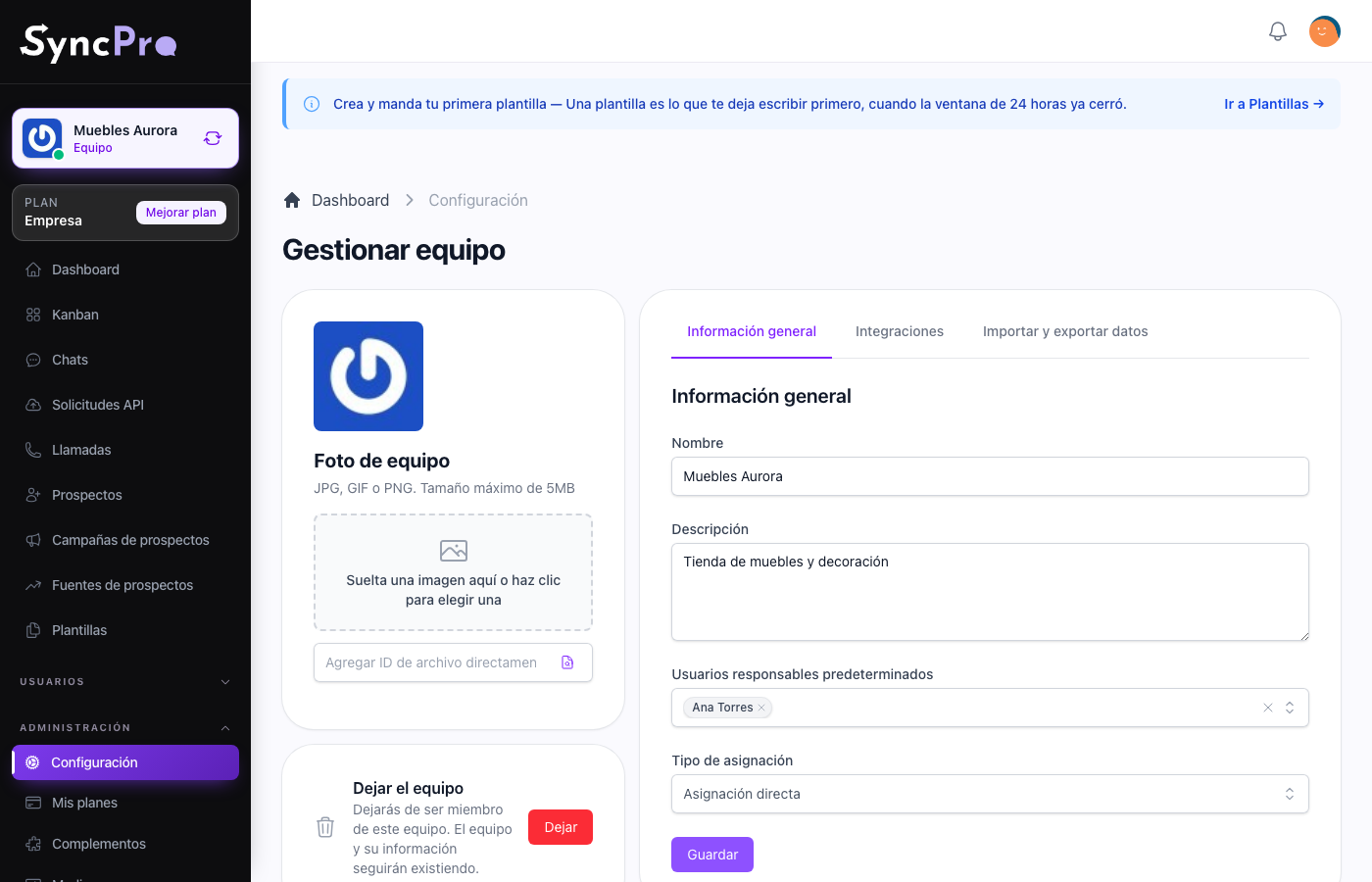
Configuración → Información general guarda lo que identifica al equipo:
| Campo | Para qué sirve |
|---|---|
| Nombre | Cómo se llama el equipo, en el selector y en el menú lateral. |
| Descripción | Una línea para las personas que están en él. Opcional. |
| Usuarios responsables predeterminados | Las personas a las que se asigna un prospecto nuevo cuando nadie lo tomó. No se puede guardar vacío: elige al menos a una. |
| Tipo de asignación | Cómo llegan los prospectos nuevos a esas personas. Por ahora el único tipo es Asignación directa. |
| Cómo asignar | Aparece cuando eliges dos o más usuarios responsables predeterminados, y hay que llenarlo. |
Presiona Guardar cuando termines.
Los últimos son los que vale la pena pensar. Una conversación que llega de un número desconocido tiene que ser de alguien, o se queda sin responder. Elige a las personas que de verdad revisan la bandeja.
Quién recibe un prospecto nuevo
Con dos o más Usuarios responsables predeterminados, Cómo asignar te da dos opciones:
- Asignar a todos — cada prospecto nuevo se asigna a todos ellos a la vez, y cada uno lo ve en sus chats. La primera persona que elegiste es la que aparece en la columna Asignado a del prospecto.
- Repartir por turnos — cada prospecto nuevo va a uno de ellos, en el orden en que los elegiste. Nadie recibe un segundo prospecto hasta que todos hayan recibido uno, aunque lleguen varios prospectos en el mismo momento.
El resto del tiempo no hay nada que elegir:
- Con una sola persona en la lista, todos los prospectos nuevos van a esa persona.
- Un equipo que nunca ha guardado esta pantalla todavía no tiene a nadie en la lista. Hasta que alguien la guarde, cada prospecto nuevo va a un miembro del equipo elegido al azar.
- Si un prospecto ya llega con alguien de tu equipo como responsable —por ejemplo, desde la columna Asignado a de una hoja de cálculo subida con Importar—, se queda con esa persona y no gasta el turno de nadie.
- Un prospecto que creas tú en Prospectos no pasa por nada de esto: el formulario pide sus Usuarios responsables, empezando por ti, y puedes elegir a uno o varios miembros del equipo. A los demás que elijas se les avisa que el prospecto es suyo.
- Los prospectos que entran con Importar desde Lead Sales tampoco pasan por esto, y llegan sin ningún responsable: no se les aplican los usuarios responsables predeterminados y no se le avisa a nadie. Dale a cada uno sus Usuarios responsables desde su chat. Ve Trae tus contactos y llévatelos.
El orden en que eliges a las personas importa para Repartir por turnos, así que agrégalas en el orden en que quieres que roten los prospectos. Si sacas a alguien de la lista, los turnos siguen con la siguiente persona sin saltarse a nadie.
Asignar a todos viene seleccionado a menos que tu equipo ya haya guardado otra opción. Si tu equipo tenía dos o más usuarios responsables predeterminados antes de que existiera Cómo asignar, los prospectos nuevos van a todos ellos hasta que elijas Repartir por turnos y guardes.
Cambiar cualquiera de estas opciones solo afecta a los prospectos que lleguen a partir de ese momento. Los prospectos que ya tienes conservan a las personas que tenían asignadas.
Miembros
Miembros lista quién pertenece al equipo y las invitaciones que siguen esperando. Para agregar a alguien:
- Presiona Crear miembro.
- Escribe su Correo electrónico y elige su Rol.
- Presiona Guardar.
Lo que pasa después depende de si ese correo ya tiene una cuenta de Sync Pro:
- Ya tiene una. La persona entra al equipo en ese momento, con el rol que elegiste, y se le avisa.
- No tiene. Sync Pro le manda una invitación por correo, que aparece en Invitaciones en la misma pantalla y en el contador de Invitaciones del panel. Queda dentro del equipo la primera vez que inicia sesión con ese correo — si es alguien nuevo, justo después de crear su cuenta. No se le crea ninguna cuenta.
Los miembros se agregan por correo. Si intentas agregar a alguien por teléfono, la respuesta es que las invitaciones por teléfono todavía no están disponibles.
Crear miembro aparece deshabilitado cuando el equipo ya tiene todos los usuarios que permite su plan, y la pantalla lo dice. Las invitaciones que siguen esperando cuentan como usuarios. Para hacer lugar, quita a un miembro o una invitación pendiente, pásate a un plan más grande o suma usuarios; ve Más usuarios, contactos o espacio sin cambiar de plan.
Si alguien dice que nunca le llegó la invitación, revisa la dirección que usaste, borra la invitación pendiente e invítalo de nuevo.
Cambiar o quitar a un miembro
Editar, en el renglón de un miembro, abre Editar miembro, donde cambias su Rol. Al dueño del equipo no se le puede editar ni quitar.
Eliminar quita a un miembro y le retira el acceso de inmediato. No borra las conversaciones que atendió. Sus prospectos pasan a otras personas, sin avisos:
- Un prospecto que compartía con otros responsables se queda con esas personas.
- Un prospecto que solo era suyo pasa a uno de los Usuarios responsables predeterminados del equipo, elegido al azar.
- Si estaba en la lista de Usuarios responsables predeterminados, sale de ella. Si era el único ahí, el primer miembro que queda en el equipo toma su lugar.
Roles
Los roles son del equipo. Un rol creado aquí es un rol dentro de este equipo, y nunca otorga nada en otro equipo al que la persona pertenezca.
Quien creó el equipo es su dueño y puede hacer todo en él. Los demás tienen lo que su rol les da. Los permisos que conviene conocer, con su nombre en la pantalla de Roles:
- Miembros — quién ve la lista de miembros (Ver), agrega personas (Crear), cambia su rol (Actualizar) y las quita a ellas o a sus invitaciones (Eliminar).
- Editar ajustes — quién puede cambiar Configuración, incluidas las claves de todos los módulos.
- Administrar planes — quién ve el plan y puede cambiarlo.
Da Editar ajustes con cuidado: con él, una persona puede reemplazar la conexión de WhatsApp, la contraseña de Odoo y las claves de API de cada módulo que el equipo tenga prendido. Ve Roles y permisos.
Qué sigue
Con el equipo listo, conecta el canal: El módulo de WhatsApp.