
Conecta tu cliente de IA con MCP
Deja que Claude, ChatGPT u otro cliente de IA lea tus prospectos y tableros Kanban y los mantenga al día, con un token que puedes revocar cuando quieras.
MCP permite que un cliente de IA que ya usas, como Claude o ChatGPT, trabaje con los prospectos y los tableros Kanban de tu equipo. Le pides las cosas con tus palabras — "¿qué prospectos en Calificado no han contestado esta semana?", "agrega este contacto", "mueve a Ana a Ganado" — y él busca la información y hace el cambio en Sync Pro por ti.
El cliente se conecta con un token. Cada token pertenece a un equipo, actúa con los permisos de la persona que lo creó y se puede revocar por separado.
Antes de empezar
- Ten MCP en tu equipo. Los planes Empresa y Enterprise ya lo incluyen: no hay nada que activar. En cualquier otro plan, activa el complemento MCP: abre Complementos desde el menú, busca MCP y actívalo. Es gratis. Necesitas Administrar planes para ver esa pantalla; si MCP no aparece en la lista, pídeselo a quien administra tu Sync Pro. Consulta Planes de Sync Pro para ver qué incluye cada plan.
- Ten el permiso para administrar tokens. Tu rol necesita, dentro de Permisos, Administrar tokens MCP o Editar ajustes. El dueño del equipo tiene los dos desde el inicio.
- Ten tu propio cliente de IA. La conexión no incluye la cuenta, la suscripción, los créditos ni el consumo de Claude, ChatGPT o cualquier otro cliente: eso te lo cobra su proveedor.
Crea un token
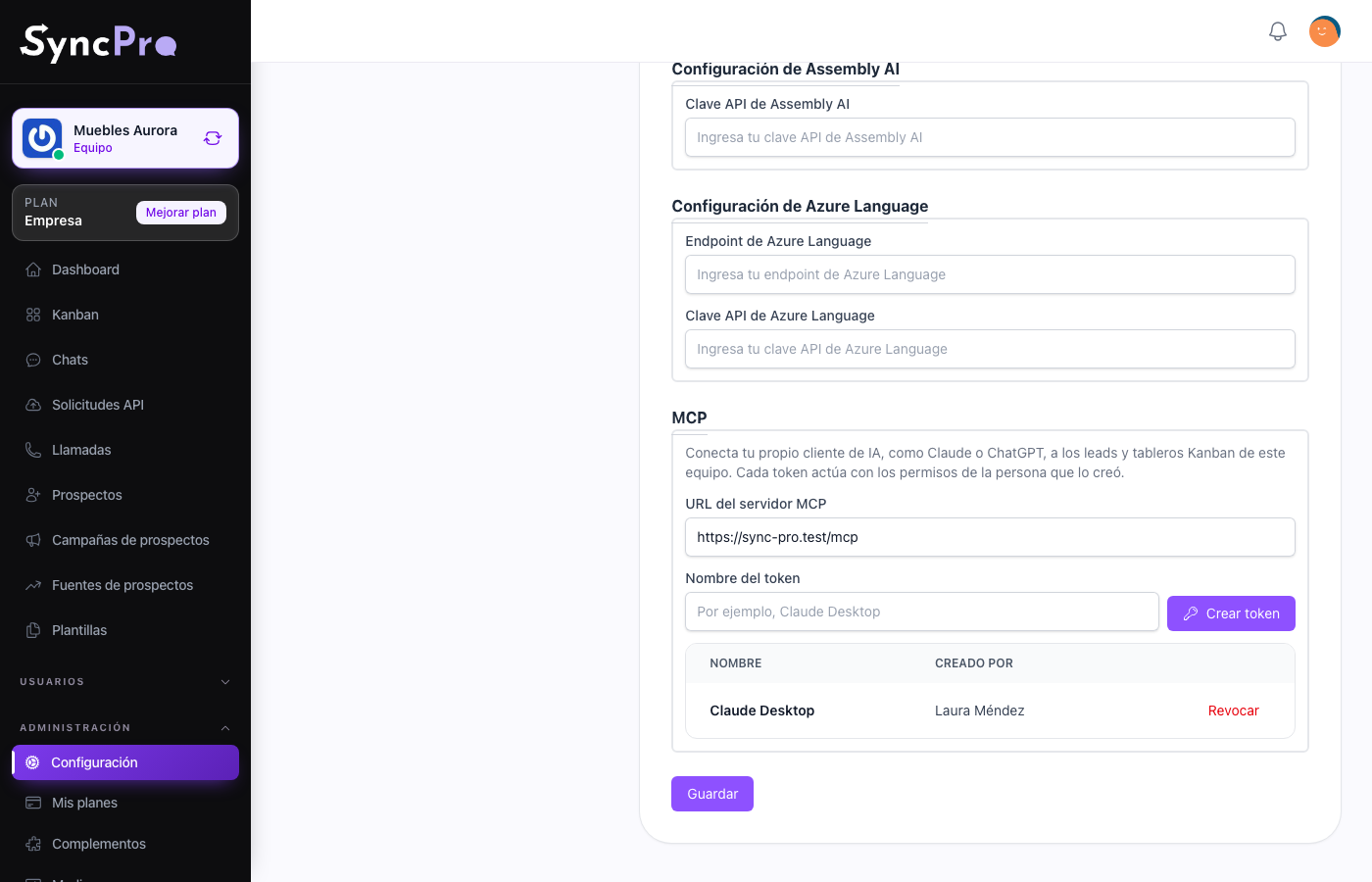
- Ve a Configuración → Integraciones. Cuando tu equipo tiene MCP — incluido en Empresa y Enterprise, o con el complemento activado en cualquier otro plan — y tu rol tiene Administrar tokens MCP o Editar ajustes, ahí aparece una sección MCP.
- Escribe un Nombre del token que te diga dónde se va a usar — por ejemplo, Claude Desktop — y pulsa Crear token.
- Copia el Nuevo token en ese momento y guárdalo en un lugar seguro. No podrás volver a verlo. Pulsa Hecho cuando lo tengas.
Si pierdes un token, no se puede recuperar: crea uno nuevo y revoca el anterior.
Debajo del formulario, la sección lista todos los tokens del equipo con su Nombre y quién lo creó, en Creado por — Exmiembro cuando la cuenta de esa persona se eliminó. Quien puede administrar tokens los ve todos y puede revocar cualquiera.
Conecta tu cliente
Cada cliente tiene un lugar para agregar un servidor MCP, normalmente llamado conectores, integraciones o servidores MCP. Dale dos cosas:
| Campo en tu cliente | Qué pegar |
|---|---|
| URL del servidor | La URL del servidor MCP que aparece arriba en la sección MCP. |
| Token, llave de API o encabezado Authorization | El token que copiaste. Cuando el cliente pida un encabezado, escribe Bearer seguido del token. |
Una vez conectado, el cliente muestra las herramientas de Sync Pro y ya puedes empezar a pedirle cosas.
Qué puede hacer la IA
Trabaja dentro del equipo al que pertenece el token, y solo hasta donde la persona que lo creó tiene permitido llegar. Si esa persona no puede ver las plantillas, la IA tampoco.
| Puede | No puede |
|---|---|
| Buscar y leer tus prospectos, con la columna Kanban en la que está cada uno. | Enviar, contestar o editar un mensaje de WhatsApp, ni enviar una plantilla. |
| Leer la conversación de WhatsApp de un prospecto y, con Callpicker activo, sus llamadas con resumen y transcripción. | Crear, renombrar o borrar un tablero o una columna. |
| Leer tus tableros Kanban y tus plantillas de mensaje. | Borrar un prospecto. |
| Crear un prospecto y editar los datos de un prospecto. | Ver o cambiar otro equipo. |
| Mover la tarjeta de un prospecto a otra columna del mismo tablero. | Hacer algo que la persona que creó el token no tiene permitido. |
Cuando la IA no tiene permitido hacer algo, recibe una respuesta clara de "No permitido" que le dice por qué, para que te lo diga en lugar de adivinar. Un teléfono de WhatsApp que ya tiene otro prospecto se rechaza de la misma forma.
Cada token puede hacer hasta 60 solicitudes por minuto. Pasado eso, al cliente se le pide esperar un momento y volver a intentar.
Ver lo que cambió la IA
Cada cambio hecho vía MCP aparece en el Historial de Actividad del prospecto con el nombre de la persona que creó el token y una etiqueta Vía MCP (IA). Pasa el cursor sobre la etiqueta para ver qué token lo hizo. Mover una tarjeta además agrega una entrada Columna Kanban que muestra de dónde salió y a dónde llegó.
Revocar un token
En Configuración → Integraciones → MCP, pulsa Revocar junto al token y confirma. Deja de funcionar en ese momento; los demás tokens siguen funcionando.
Un token también deja de funcionar cuando:
- se apaga el complemento MCP — todos los tokens del equipo se detienen, y vuelven a funcionar cuando se enciende de nuevo;
- el equipo deja Empresa o Enterprise por un plan sin MCP y el complemento no está activo — pasa lo mismo, y activar el complemento los trae de vuelta;
- la persona que lo creó sale del equipo.
Si una persona pierde un permiso, sus tokens también lo pierden, desde la siguiente solicitud.