
El módulo de WhatsApp
Enlaza el número de WhatsApp Business con el flujo guiado, donde Sync Pro suscribe la aplicación por ti, o pega las credenciales y configura el webhook a mano en el caso manual.
Este es el módulo sobre el que se apoya el resto de Sync Pro. No tiene interruptor ni hay nada que pedir: todo equipo puede enlazar su número, y enlazarlo es lo que prende WhatsApp. Ve Prender y apagar módulos.
El equipo cuenta como conectado solo cuando hay tres valores guardados: el ID de la WABA, el token y el ID del número. Hasta que los tres estén llenos, Sync Pro trata WhatsApp como apagado: no hay Chats ni Kanban en el menú, y los mensajes que se mandan al número no llegan.
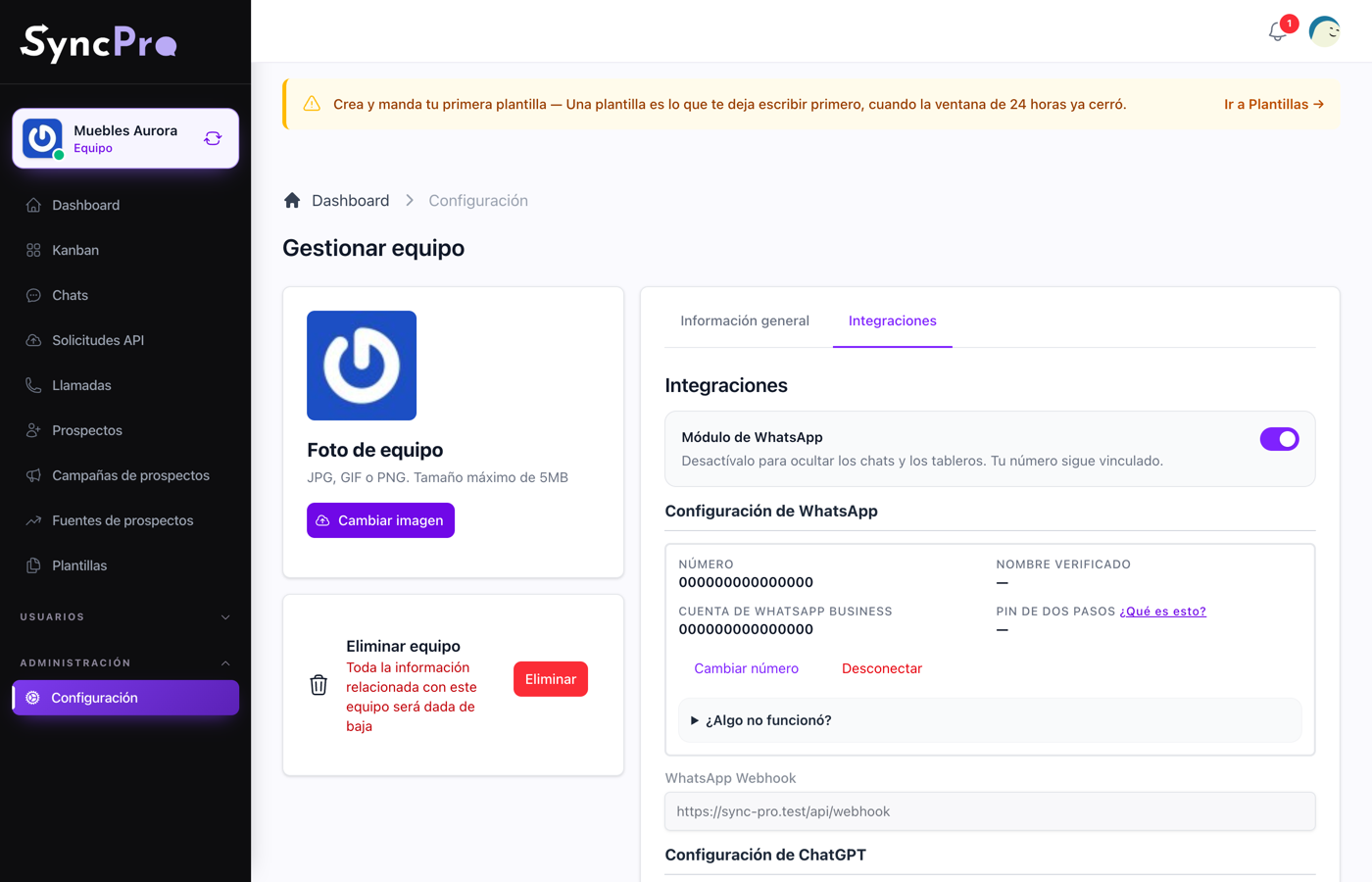
Todo esto está en Configuración → Integraciones, en la sección Configuración de WhatsApp. Cualquier miembro puede abrir Configuración, pero solo ven esta sección las personas cuyo rol tiene el permiso Editar ajustes. Si no lo tienes, pídele a alguien que lo tenga que enlace el número. Ve Roles y permisos.
Qué tener listo antes de empezar
Casi todo lo que sale mal es que algo de esta lista todavía no es cierto:
- Ser administrador de tu portafolio de negocios de Facebook. Si alguien más lo administra, pídele que haga este paso contigo.
- El número desde el que quieres enviar, con acceso a recibir su código de verificación.
- Si el número es nuevo en WhatsApp Business, no debe estar activo en la aplicación de WhatsApp Business. Un número vive en un solo lugar a la vez.
La forma guiada: Embedded Signup
Es el camino normal y el que toma casi todo el mundo. Toma como tres minutos, la mayor parte dentro de la ventana de Facebook. ¿Cómo funciona?, junto al botón, abre un resumen corto de estos mismos pasos.
- Presiona Enlazar WhatsApp. Se abre una ventana de Facebook.
- Entra con la cuenta de Facebook que administra tu negocio.
- Elige tu portafolio de negocios, o créalo si todavía no lo tienes.
- Elige o crea la cuenta de WhatsApp Business a la que va a pertenecer el número.
- Escribe tu número telefónico y confirma el código que Facebook te manda.
- Acepta. La ventana se cierra sola y regresas a Sync Pro.
- Si la cuenta tiene un solo número, Sync Pro lo confirma por ti y muestra Número listo. Si tiene más de uno, la sección dice Tu cuenta quedó enlazada. Ahora elige el número desde el que quieres enviar.: elígelo en Número y presiona Confirmar.
En este camino nunca tocas un webhook. Sync Pro suscribe la aplicación por ti, y no hay nada que copiar a ningún lado.
Si la ventana de Facebook se cierra antes de terminar, no se enlazó nada y Sync Pro lo dice. Vuelve a presionar el botón. Si Sync Pro muestra No se pudo enlazar WhatsApp, el enlace no terminó: inténtalo de nuevo y revisa que seas administrador del portafolio de negocios. Para el resto de lo que puede salir mal, ve Si algo falló al conectar WhatsApp.
Un número solo puede estar enlazado a un equipo. Si el que eliges ya está enlazado a otro equipo, Sync Pro muestra Este número ya está vinculado a otro equipo y no enlaza nada: desconéctalo primero del otro equipo, o elige otro número.
Una vez conectado
Una vez confirmado un número, la sección muestra la conexión en lugar del botón:
| Campo | Qué muestra |
|---|---|
| Número | El número desde el que envías. |
| Nombre verificado | El nombre de negocio que WhatsApp muestra para ese número. |
| Cuenta de WhatsApp Business | El ID de la cuenta de WhatsApp Business a la que pertenece el número. |
| PIN de dos pasos | El PIN del número. Ve Anota el PIN. |
Debajo hay dos botones:
- Cambiar número vuelve a abrir la ventana de Facebook y corre todo el flujo guiado. Sync Pro guarda el acceso de la cuenta nueva y genera un PIN nuevo. Cuando la cuenta que eliges tiene un solo número, se confirma por ti. Cuando tiene más de uno, la sección sigue mostrando el número que tenías y no ofrece ninguna lista para elegir: para escoger otro número, presiona Desconectar y enlaza de nuevo.
- Desconectar quita de Sync Pro las credenciales de WhatsApp del equipo y el PIN, de inmediato y sin pedir confirmación. Ve Qué ve y qué no ve Sync Pro.
Anota el PIN
Al enlazar, Sync Pro genera un PIN de verificación en dos pasos de seis dígitos y registra el número con él. El PIN aparece en PIN de dos pasos; ¿Qué es esto?, junto a él, lo explica.
WhatsApp pide ese PIN cada vez que el número se registra otra vez, aquí o en cualquier otra plataforma. Sync Pro se lo inventó por ti para que no tuvieras que hacerlo, y te lo muestra para que lo guardes. Se queda en la pantalla de conexión mientras el número está conectado, pero Desconectar lo borra y después nadie te lo puede leer de vuelta. Anótalo: lo vas a necesitar el día que muevas el número a otro lado.
Dos casos en los que el PIN en pantalla no es el PIN de tu número:
- El número ya estaba funcionando en la nube de WhatsApp, por ejemplo porque ya lo habías enlazado antes, aquí o con otro proveedor. Sync Pro no lo vuelve a registrar, así que el PIN que se muestra, y el nuevo que genera Cambiar número, no se aplican. El número conserva el PIN que ya tenía.
- El número se conectó con acceso por token. Sync Pro no genera PIN, y PIN de dos pasos muestra —.
La forma manual: acceso por token
Algunos números no pueden pasar por el flujo guiado — típicamente los que son propiedad del mismo negocio dueño de la aplicación de Meta. Para esos se prende el módulo Acceso por token en el equipo, y la sección gana un segundo bloque donde pegas las credenciales de tu Business Manager:
| Campo | De dónde sale |
|---|---|
| Token de WhatsApp | El token de acceso de tu aplicación de Meta. |
| ID de WABA de META | El ID de la cuenta de WhatsApp Business. |
| ID del número de WhatsApp | El ID del número telefónico desde el que se envía. |
Presiona Guardar credenciales. Sync Pro muestra WhatsApp conectado, y a partir de ahí el equipo queda conectado exactamente como si hubiera pasado por el flujo guiado. Aplica la misma regla: un número que ya está enlazado a otro equipo se rechaza.
Trata el token como una contraseña. Sync Pro no lo vuelve a mostrar: los campos se vacían al guardarse, y la conexión muestra el ID del número en Número y la cuenta, nunca el token. Nombre verificado muestra —. Para reemplazar las credenciales, vuelve a pegar las tres y presiona Guardar credenciales.
El webhook — solo para el caso manual
La sección siempre muestra un campo de solo lectura WhatsApp Webhook con una dirección. Esa es la dirección donde Meta entrega lo que pasa en el número.
En el camino guiado no haces nada con él. Sync Pro suscribe la aplicación solo.
Si, y solo si, tu equipo se conecta con Acceso por token, copia esa dirección en la configuración del webhook de tu aplicación de Meta.
Cómo comprobar que quedó
Manda un mensaje de WhatsApp al número conectado desde un teléfono que no esté en el equipo. En segundos debería aparecer en Chats como un prospecto nuevo. Si no aparece:
- El número se enlazó pero nunca se confirmó, así que no hay ID de número: la sección todavía te pide elegir un número.
- El token fue revocado en Business Manager.
- Solo con Acceso por token: el webhook no está configurado en tu aplicación de Meta, o apunta a otro lado.
Tu primer mensaje recorre esta comprobación paso a paso.
Tu número, tus cuentas, tu responsabilidad
- Un número por suscripción. Cada suscripción de Sync Pro conecta hasta un número de WhatsApp. Para administrar otro número hace falta una suscripción propia, y los límites de las dos no se suman ni se comparten.
- Las cuentas son tuyas. Tu portafolio de Meta Business, tu cuenta de WhatsApp Business y tu número te pertenecen, y mantenerlos activos, con sus permisos y requisitos, está en tus manos.
- Lo que cobra Meta es tuyo. Meta y WhatsApp te cobran directamente por conversaciones, plantillas y números. No forma parte de tu plan de Sync Pro.
- El uso que hagas de WhatsApp es tu responsabilidad. Los mensajes que envías, a quién se los envías, el consentimiento de tus contactos y cumplir las políticas de Meta dependen de ti. Un bloqueo o una restricción que Meta aplique por cómo se usa un número no es algo que Sync Pro pueda deshacer.
- Meta decide las aprobaciones. Verificar tu negocio, aprobar tu número o tus plantillas lo decide Meta, no Sync Pro.
- Puedes conectarlo tú mismo. Esta guía es todo lo que necesita la conexión. Si prefieres acompañamiento, la Configuración Inicial de WebLabor es un servicio que se contrata aparte, y no puede garantizar lo que decide Meta.
Qué sigue
Chats y conversaciones — cómo funciona la bandeja en el día a día.