
Trabaja tu tablero día a día
Meter contactos en lote, leer el distintivo de no leídos como tu lista de pendientes, filtrar tus conversaciones por tablero y columna, mover las tarjetas de una columna entera y escribirle a todos en un solo paso.
Armar el tablero es una cosa; trabajarlo todos los días es otra. Esto es lo que el tablero hace de verdad una vez que tiene contactos.
Meter contactos en lote
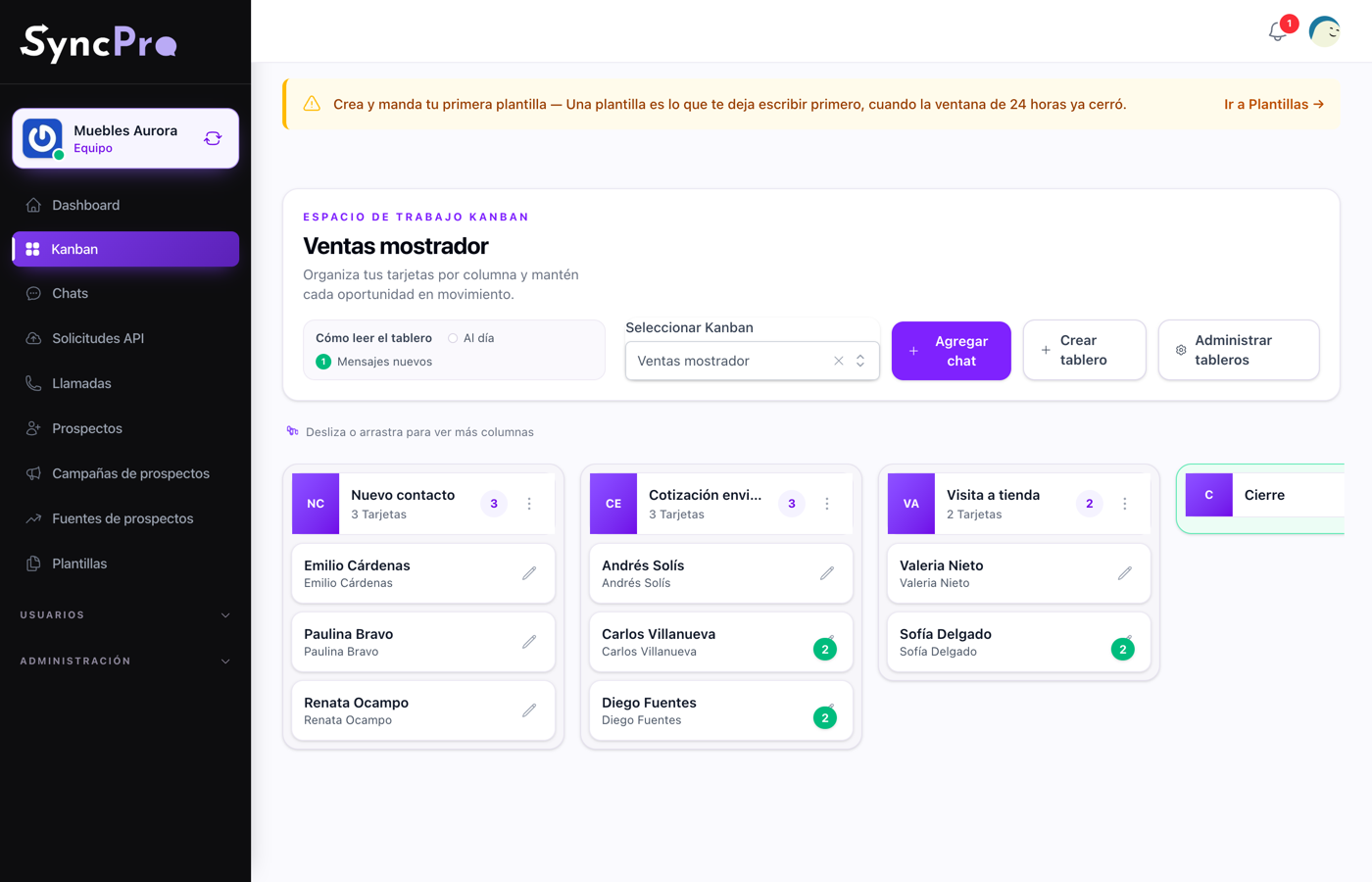
Agregar chat en el tablero abre una búsqueda sobre tus contactos, por nombre o número de WhatsApp. Marca todos los que necesites, ponle título a cada tarjeta si el nombre del contacto no basta, y presiona Agregar chats. Caen en el tablero como tarjetas de una sola vez, en la primera columna que no es la última.
Así se puebla un tablero después de importar tus contactos, y es mucho más rápido que agregarlos uno por uno desde cada conversación. La lista también muestra los contactos que ya están en el tablero, así que revisa antes de marcar: elegir uno otra vez le da una segunda tarjeta.
El distintivo de no leídos es tu lista de pendientes
Cada tarjeta muestra un número verde cuando ese contacto mandó mensajes que tú todavía no has leído. Es personal: solo cuenta en los contactos de los que eres uno de los usuarios responsables, y cada persona del equipo ve su propio número. En un contacto del que no eres responsable nunca ves distintivo.
Abrir la conversación lo limpia, contestes o no. Marcar como no leído, en la cabecera de la conversación, lo regresa cuando quieres volver a ese contacto más tarde.
Ese distintivo es lo más útil del tablero. No dice «esto está viejo» ni «esto es urgente»: dice alguien escribió y tú no lo has visto.
El encabezado de cada columna muestra cuántas tarjetas tiene la columna, no cuántos mensajes esperan. Dentro de una columna, la tarjeta que se agregó, se movió o cambió de título más recientemente va arriba; un mensaje nuevo no sube una tarjeta, así que busca los distintivos en lugar de fijarte en el orden.
La misma cuenta está en la lista de conversaciones, así que lo que el tablero te dice de lejos, la bandeja te lo dice de cerca.
Mover tarjetas
Arrastra una tarjeta a otra columna. Eso es todo, y todo el equipo la ve donde la pusiste.
Mover una tarjeta no hace nada más. No sale ningún mensaje, no se le avisa a nadie, no se asigna nada y no se programa nada. El tablero es una foto de cómo van las cosas, que mantienen las personas que mueven las tarjetas.
Filtrar tus conversaciones por tablero y columna
En la lista de conversaciones, Filtrar conversaciones (el botón del embudo) abre tres filtros: Buscar chats, por nombre, empresa o teléfono; Kanban, para acotar a los contactos que tienen una tarjeta en un tablero; y Columna, que aparece una vez que eliges un tablero, para acotar a una columna dentro de él. Eso convierte la bandeja en «todos los que esperan en la etapa de cotización» en lugar de todo junto, que es como se trabaja una etapa a la vez.
Qué conversaciones abarca la lista depende de tu rol. Solo el rol de administrador —el que tiene quien creó el equipo— tiene Todos y Míos arriba de la lista: Míos muestra solo las conversaciones de las que es responsable, Todos muestra las de todo el equipo. Todos los demás ven siempre solo las conversaciones de las que son responsables, así que los filtros ya les dan su propio trabajo en esa etapa. No hay un filtro para las conversaciones de otra persona.
Hacer clic en una tarjeta del tablero abre su conversación con ese tablero y esa columna ya elegidos en los filtros.
Mover las tarjetas de una columna entera
Mover tarjetas a otro Kanban, en el menú Más opciones de una columna, mueve todas las tarjetas de la columna de una vez. Elige el Kanban de destino y la Columna de destino y presiona Mover tarjetas. El destino puede ser otra columna del mismo tablero o una columna de otro tablero, incluida la última.
La columna misma no se mueve: se queda en su tablero, vacía. Útil cuando una etapa realmente pertenece a otro proceso, o cuando partes un tablero en dos y no quieres arrastrar contactos uno por uno.
Escribirle a toda una columna
Enviar mensaje masivo, en el menú Más opciones de una columna, manda una plantilla aprobada a todos los contactos que estén en ella y tengan un número de WhatsApp válido. La pantalla dice cuántos contactos hay en la columna y cuántos de ellos lo van a recibir.
- Selecciona una plantilla. Solo se listan las plantillas aprobadas que aplican a esta columna, a este tablero o a ti, o que no están ligadas a nada. Una plantilla se liga en su tarjeta Integración de Workflow; ve Cómo armar una plantilla.
- Previsualizar mensaje muestra la plantilla llenada para un contacto de la columna.
- Revisa las Variables de la plantilla. Empiezan con los valores de ese contacto, y lo que tengan cuando envías es lo que recibe cada contacto: una variable que muestra el nombre de una persona manda ese nombre a todos. Cada variable debe tener un valor.
- Si el encabezado de la plantilla lleva un archivo, elige la imagen, el video o el documento. Imágenes de hasta 10 MB; videos y documentos de hasta 16 MB.
- En ¿Cuándo debería enviarse?, elige Enviar ahora o Programar. Para programar necesitas una Fecha y hora en el futuro, en la zona horaria de tu perfil.
- Presiona Enviar a todos, o Programar mensajes.
Esto le llega a personas reales por WhatsApp. Lee la columna antes de enviar: revisa quién está de verdad en ella, y que la plantilla diga lo que crees que dice. No hay forma de deshacerlo una vez que salió.
Lo que el tablero no tiene
Vale la pena saberlo para que no lo andes buscando: una tarjeta tiene título, contacto y columna, y eso es todo. No hay responsable en la tarjeta, ni prioridad, ni fecha límite, ni etiquetas, y nada le recuerda a nadie que una tarjeta lleva tiempo parada. Si quieres trabajar así, ve Usar el tablero como lista de pendientes, que es sobre la convención y no sobre una función.