Todas las conversaciones de tu negocio, en un solo lugar
Tu número de WhatsApp Business conectado a una bandeja de entrada que comparte todo el equipo, donde todos ven quién atiende cada conversación.
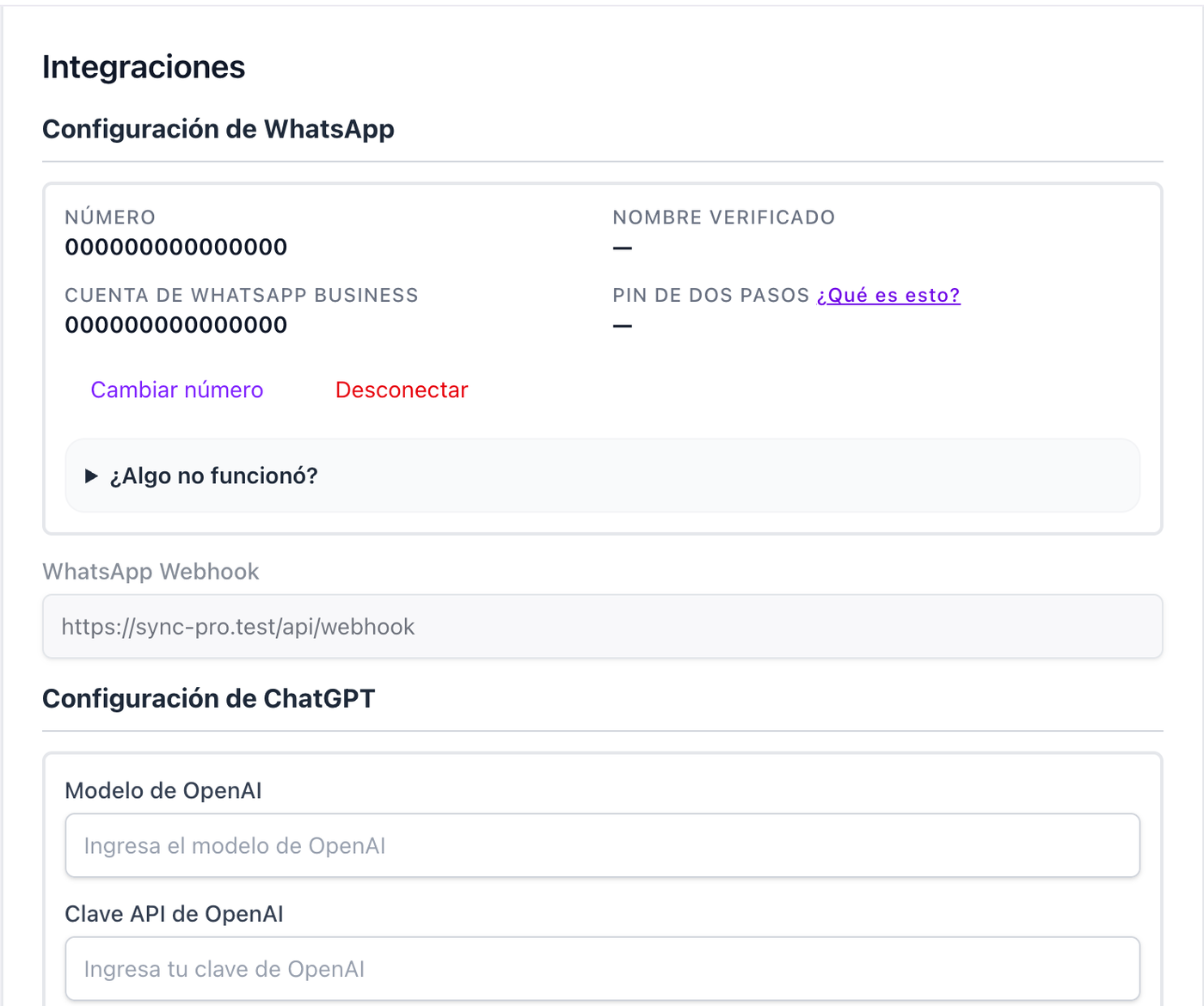
Conecta tu número tú mismo
Vincula tu cuenta de WhatsApp Business mediante el flujo guiado de Meta y elige el número desde el que quieres enviar. Para los números que no puedan pasar por él, pega en su lugar las credenciales de tu Business Manager. Cada suscripción conecta un número. Tu cuenta de Meta y tu número siguen siendo tuyos, lo que Meta cobra por WhatsApp lo pagas tú, y el uso que hagas de WhatsApp, sus políticas y el consentimiento de tus contactos son tu responsabilidad.
Cómo conectar el número →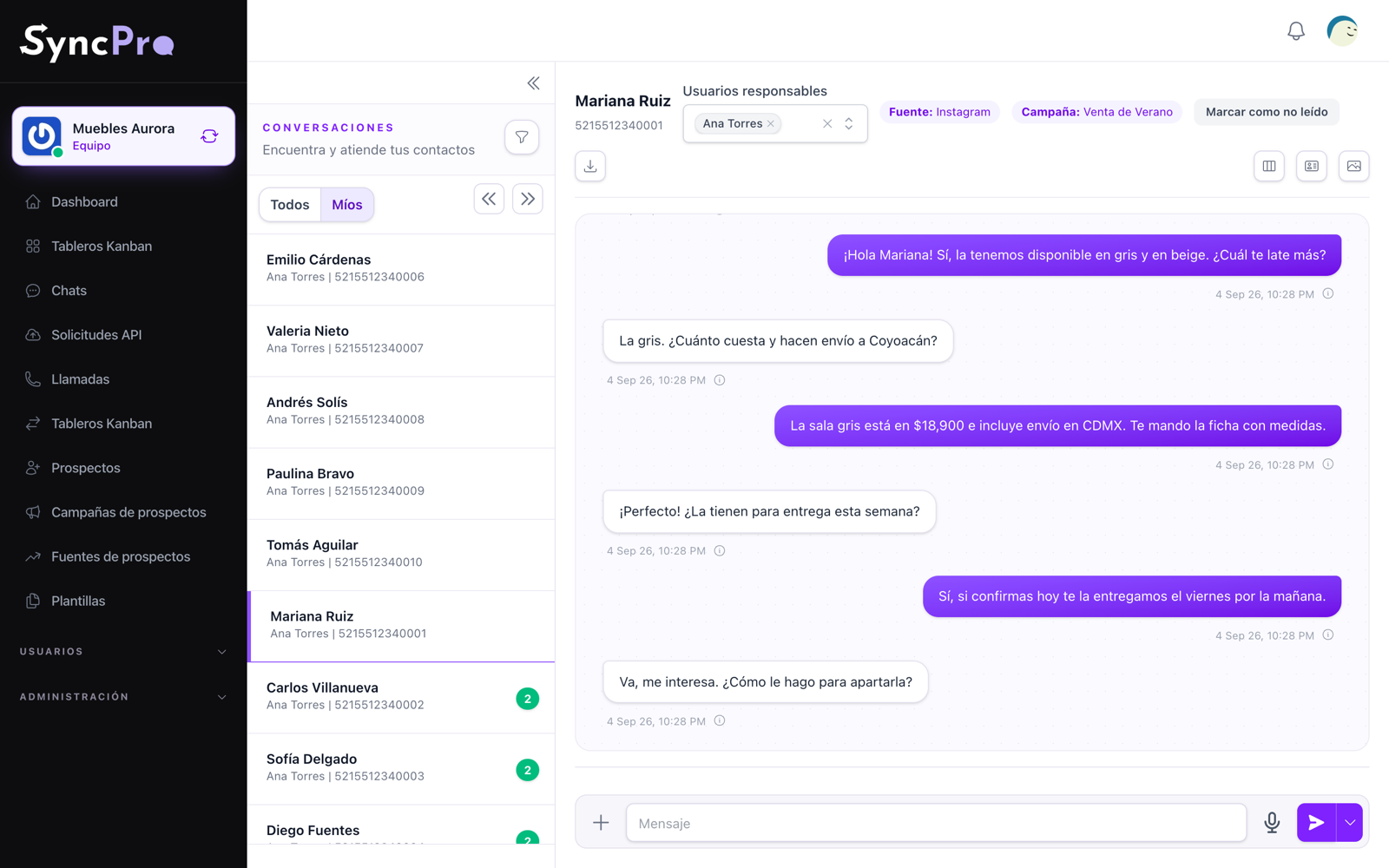
Una sola bandeja de entrada, y está claro de quién es el turno
Cada conversación tiene las personas responsables de ella, para que todos sepan qué tienen que responder y qué está gestionando ya el equipo. Una conversación que llega desde un número desconocido va a quien hayas designado para recibirla.
Cómo funciona la bandeja de entrada →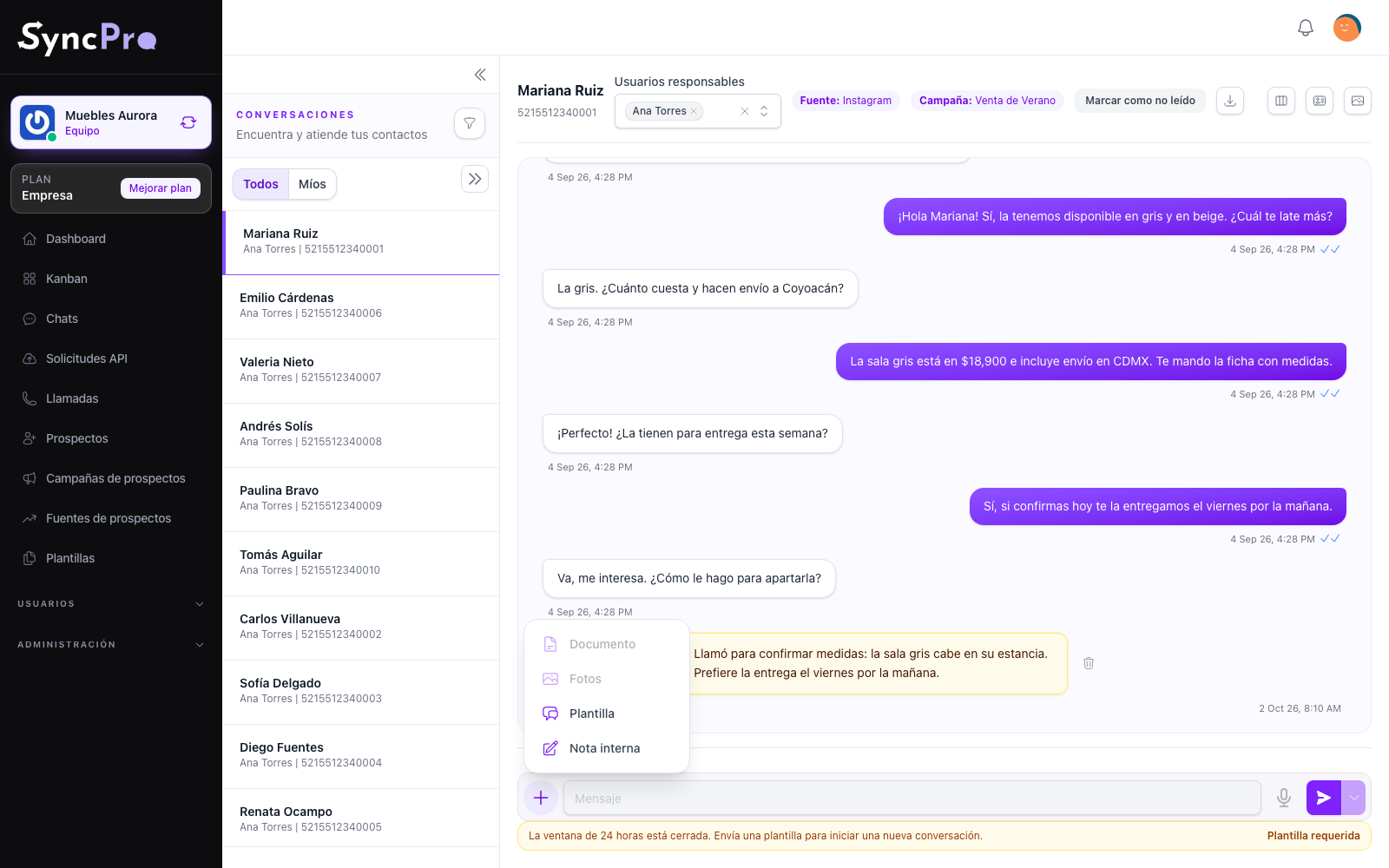
Texto, fotos, documentos y notas de voz
Graba una nota de voz desde el navegador, envía una cotización como documento, adjunta una foto con su pie de foto y encuentra cualquiera de estos elementos de nuevo más tarde en los archivos multimedia de la conversación.
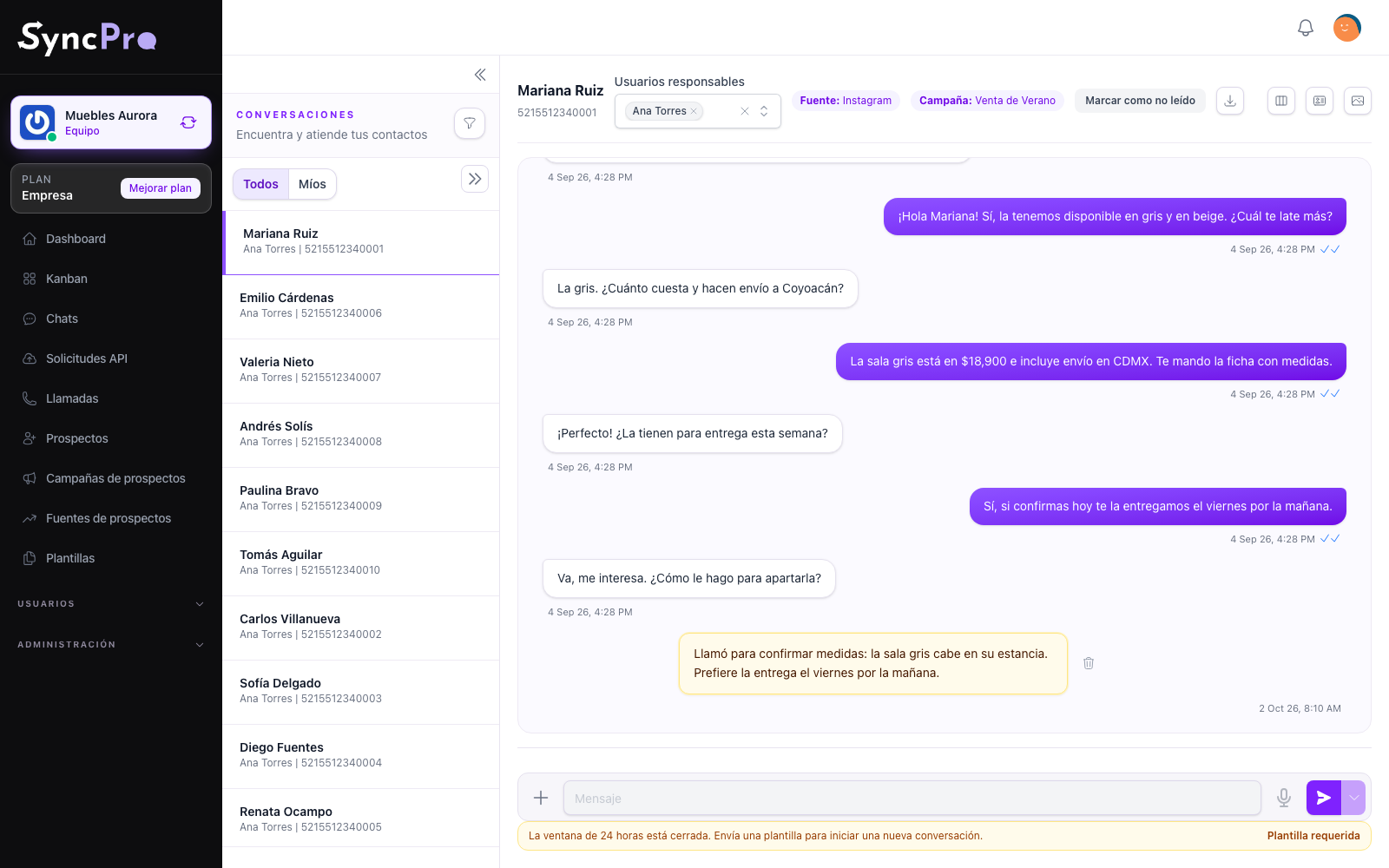
Notas que solo tu equipo lee
Lo que una persona aprendió en una llamada permanece con el contacto, así que quien retome la conversación después no empieza desde cero. El cliente nunca los ve.
Cómo funcionan las notas internas →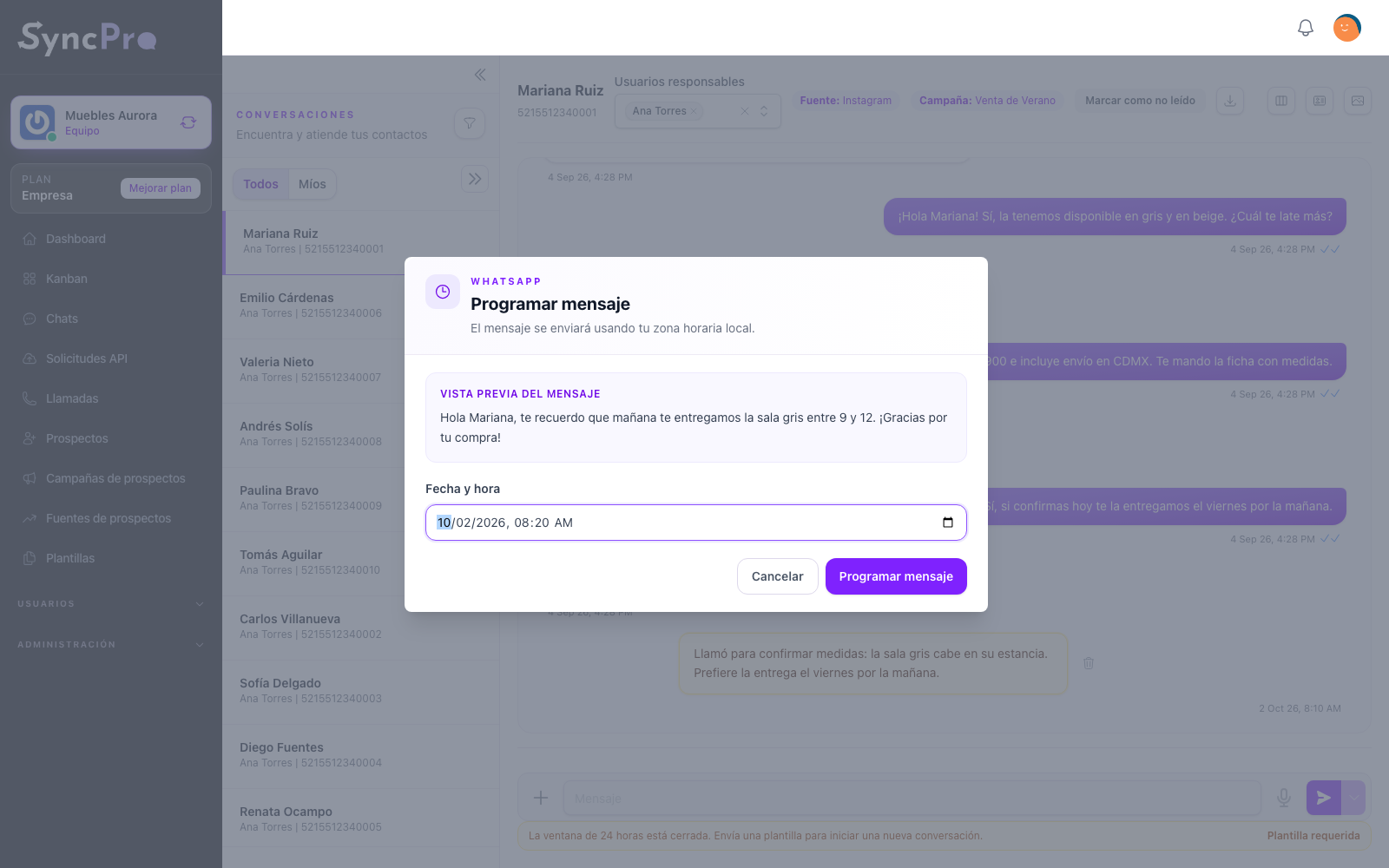
Escribe ahora, envía después
Un mensaje, una foto o un documento pueden programarse en lugar de enviarse, y cancelarse mientras aún estén pendientes. La ventana de 24 horas que impone WhatsApp se gestiona con plantillas aprobadas, y la bandeja de entrada indica cuándo se requiere una.
Cómo programar un mensaje →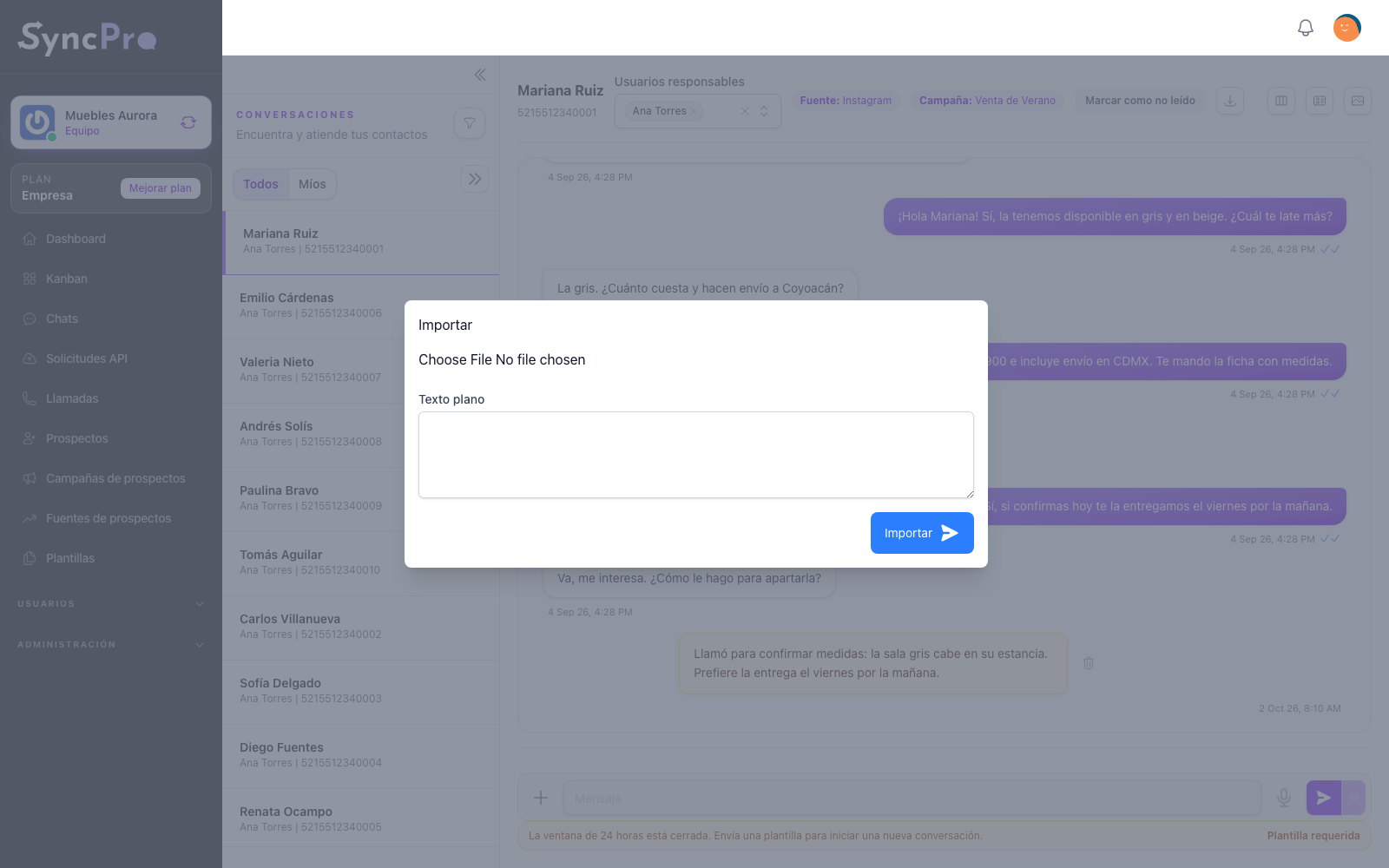
Trae el historial que tenías en tu teléfono
Si antes contestabas desde tu teléfono, exporta ese chat desde WhatsApp y súbelo al contacto. Los mensajes anteriores quedan en la misma conversación, así que la cotización en curso o la relación de años no se pierde al pasarte a Sync Pro.
Cómo importar conversaciones anteriores →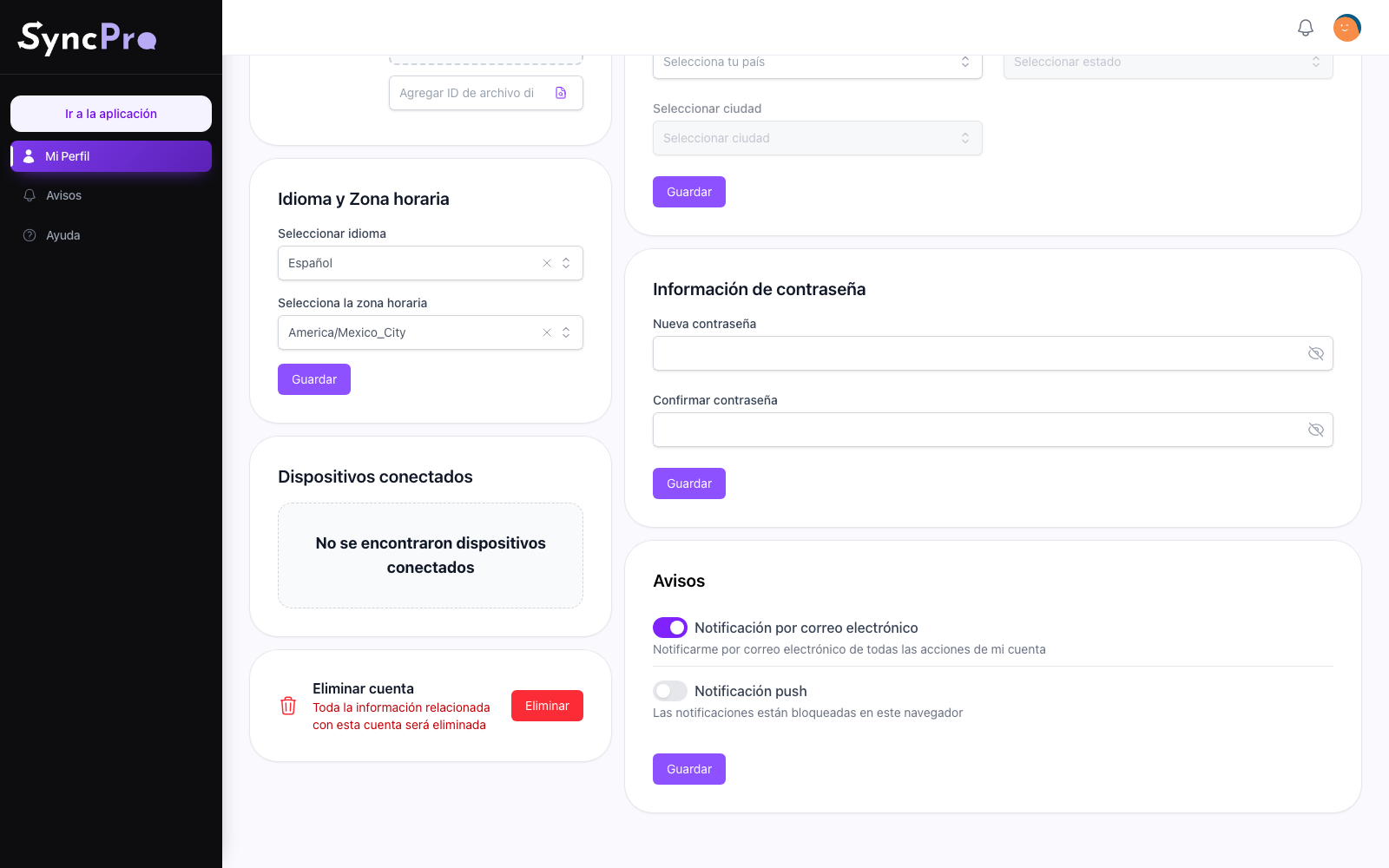
Entérate cuando alguien escribe, estés donde estés
Un mensaje nuevo te llega en el navegador aunque Sync Pro no sea la ventana que estás viendo, y en tu teléfono en cuanto instalas Sync Pro ahí. Elige qué te llega y cómo, para que un cliente se note en segundos y no en una hora.
Cómo recibir avisos →Cada archivo, junto a su contacto
Las fotos, documentos y notas de voz de una conversación se guardan en la carpeta del propio contacto en Medios, y las grabaciones de llamadas y los archivos de plantillas en carpetas propias, así que nadie tiene que ordenarlos a mano. Un archivo que manda un contacto se guarda aunque el espacio de tu equipo esté lleno, porque WhatsApp no lo conserva por mucho tiempo.
Dónde viven los archivos de tu equipo →