
Trae tus conversaciones anteriores
Sube la exportación de un chat de WhatsApp desde un iPhone, o pega su texto, para que el historial que tenías en tu teléfono quede dentro de la conversación del contacto.
Si venías contestando desde tu teléfono, ese historial no se pasa solo cuando conectas el número. Lo puedes traer de una conversación a la vez, desde la exportación que WhatsApp mismo produce.
Vale la pena hacerlo con los contactos que importan —los que tienen una cotización en curso o una relación larga— y no con todos los chats que tengas.
Qué puede leer Sync Pro
Sync Pro lee la exportación de un iPhone. Cada línea empieza con la fecha y la hora entre corchetes, luego quién la escribió y luego el texto:
[09/01/24, 12:17:07 p. m.] Ana López: Hola, ¿tienes la cotización?
La fecha va con el día primero y la hora con a. m. o p. m., que es como la escribe un teléfono en español. Las líneas escritas de otra forma —una exportación de Android, por ejemplo— no se leen.
El chat tiene que ser entre tú y el contacto. Sync Pro sabe quién escribió cada línea comparando el nombre de la exportación con el número de WhatsApp y el nombre del contacto en Sync Pro: el que se les parece es el contacto, y el otro eres tú.
Exporta el chat desde WhatsApp
En el iPhone, dentro de la conversación con ese contacto, toca el nombre del contacto arriba, baja, y Exportar chat.
Pregunta si incluir archivos. Sin archivos es más chico y alcanza para que el historial se lea; con archivos trae también las fotos y documentos.
WhatsApp ofrece compartir el archivo, un .zip. Mándatelo a ti mismo —por correo, o a tus archivos— para poder alcanzarlo desde la computadora donde usas Sync Pro.
Súbelo en Sync Pro
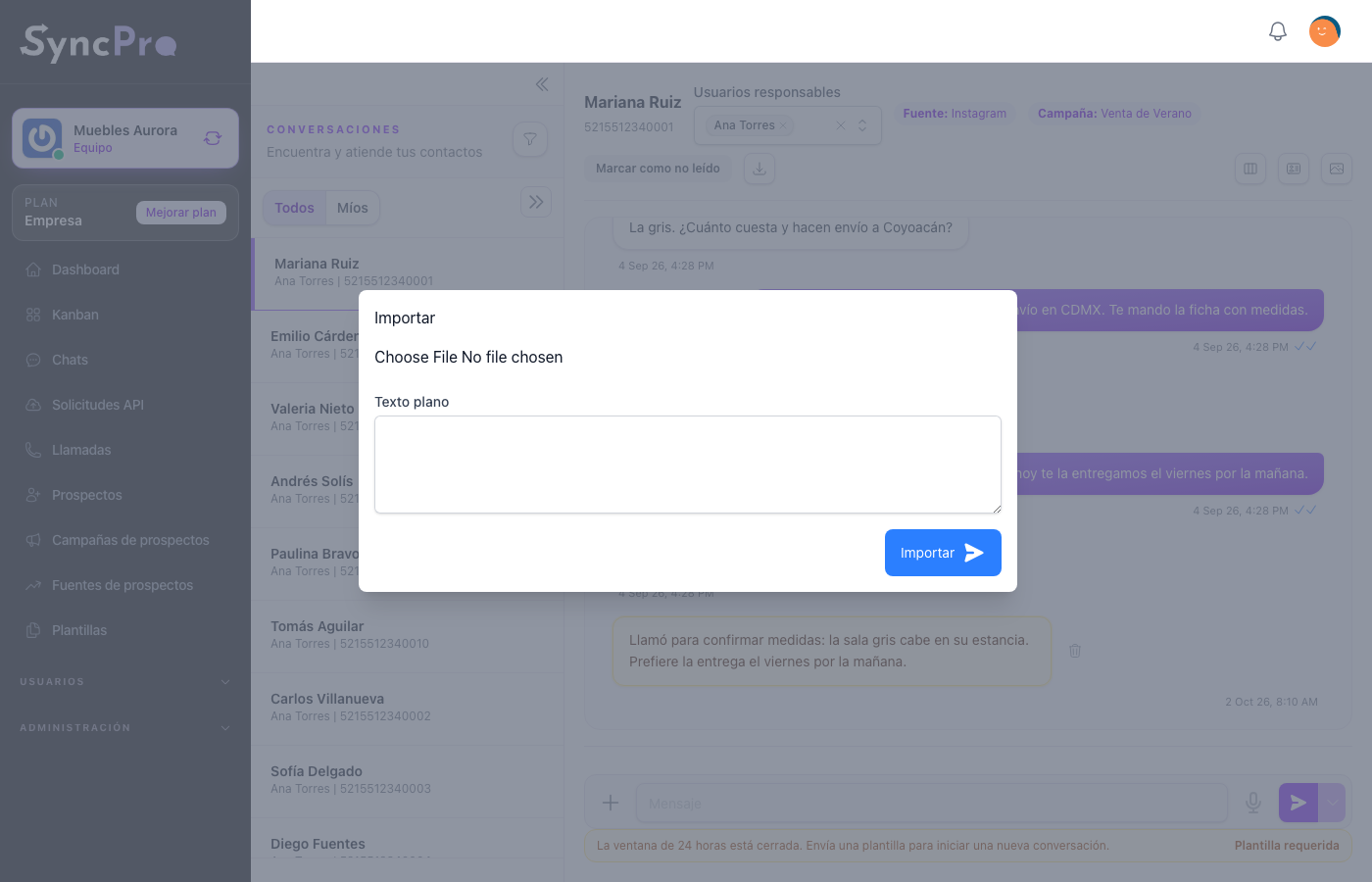
- Abre la conversación de ese contacto en Chats.
- Da clic en Importar conversación, el icono de descarga de arriba de la conversación. Se abre la ventana Importar.
- Elige el
.zipque exportaste, o pega el texto del chat en Texto plano. Si llenas los dos, solo se importa el texto pegado. - Da clic en Importar.
El .zip puede pesar hasta 1 MB. Cuando el tuyo pesa más, vuelve a exportar el chat sin archivos, o abre el .zip, copia el texto del chat y pégalo en Texto plano. El texto pegado trae los mensajes, pero ningún archivo.
Sync Pro coloca cada línea en la conversación con su fecha original, y dice Mensajes importados correctamente. El historial queda arriba de los mensajes que llegaron por Sync Pro, en un solo hilo continuo.
Qué esperar
- Las fechas son las originales, así que los mensajes importados quedan en el pasado donde les toca, no en el momento en que los subiste.
- Nada sale a WhatsApp. Importar no le manda nada al contacto.
- A tu equipo le llegan avisos como si acabaran de llegar. Cada mensaje del contacto en el historial llega a las personas responsables de la conversación como un aviso de mensaje nuevo.
- La ventana de 24 horas se puede cerrar. Después de importar, la fecha del último mensaje que mandó el contacto en el historial cuenta como su último mensaje. Si tiene más de 24 horas, la caja muestra Plantilla requerida hasta que el contacto vuelva a escribir, aunque te hubiera escrito por Sync Pro un momento antes.
- Tus mensajes importados muestran una palomita que no significa nada. Nunca salieron por Sync Pro, así que nunca llega una confirmación: los que tienen fecha anterior al 30 de julio de 2026 muestran una palomita gris, y los posteriores un reloj. Ve Chats y conversaciones.
- Las fotos y los archivos también llegan como historial. Cada archivo que trajo la exportación queda en la conversación, de quien lo mandó y con la fecha del mensaje que lo menciona, y cuenta contra el espacio de tu equipo. Un archivo que ningún mensaje del chat menciona se deja fuera, y Sync Pro te dice cuántos. Si tu equipo no tiene espacio para todos, no se importa nada y se te avisa No se guardó: tu equipo se quedó sin espacio.
- Importar otra vez no repite el texto. Un mensaje con el mismo texto, remitente y fecha no se escribe dos veces. Los archivos sí: cada importación los vuelve a agregar, y vuelven a usar espacio.
Si no funciona
| Qué ves | Qué significa |
|---|---|
| No se pudo determinar qué mensajes pertenecen al prospecto. | Sync Pro no pudo distinguir al contacto de ti. Revisa que el nombre del contacto en Sync Pro se parezca al nombre de la exportación, y que en el chat solo hayan escrito ustedes dos. No se importa nada. |
| Archivo ZIP no debe pesar más de 1 MB. | Exporta sin archivos, o pega el texto en Texto plano. |
El archivo tiene que ser el .zip que produce WhatsApp en el iPhone. Una captura de pantalla, un PDF o un archivo que retecleaste no se van a leer.