
Cómo recibir avisos: correo, navegador y celular
Qué aviso te llega por dónde, los dos interruptores de tu perfil, cómo activar las alertas push en tu navegador y cómo instalar Sync Pro en tu teléfono para que funcione como aplicación.
Una conversación que no notas es un cliente esperando. Sync Pro puede alcanzarte por tres vías: la campana dentro de la aplicación, el correo y las alertas push en tu navegador o en tu teléfono. Esta guía explica qué aviso usa cada una y cómo activarlas.
Tus dos interruptores
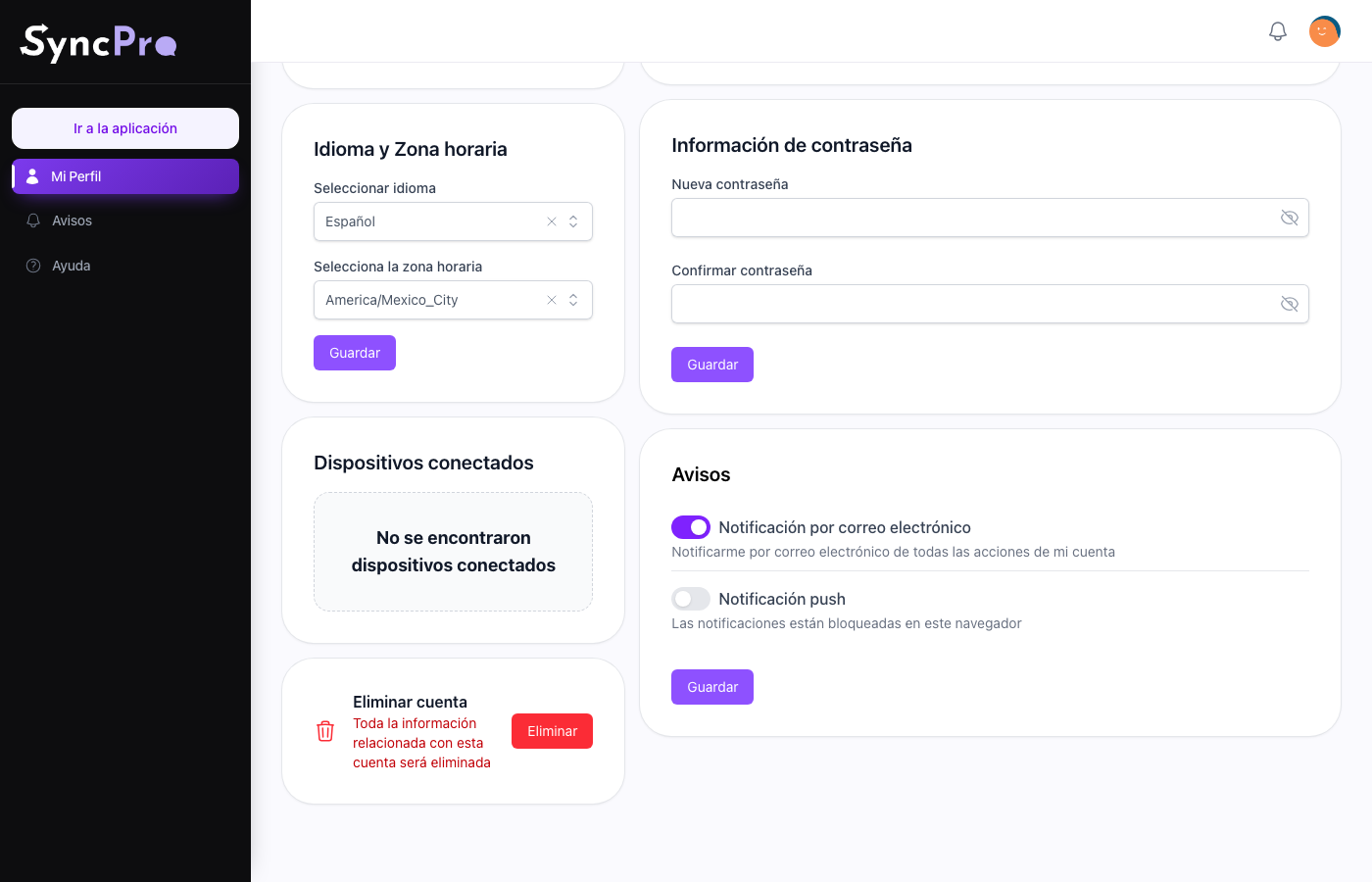
Abre Mi Perfil desde tu foto arriba a la derecha. El bloque Avisos tiene dos interruptores:
- Notificación por correo electrónico — si los avisos que pueden ir por correo llegan a tu bandeja. Cámbialo y presiona Guardar.
- Notificación push — si este navegador muestra alertas push. Toma efecto en cuanto lo mueves, sin Guardar. Solo aparece cuando tu Sync Pro ofrece alertas push; si no lo ves, no están disponibles.
No hay un interruptor por tipo de aviso. Cada aviso tiene sus propias vías, que se listan abajo, y estos dos interruptores solo prenden o apagan el correo y las alertas push.
La campana de arriba a la derecha siempre está prendida y no hay que configurar nada. Junta lo que pasó mientras andabas en otra cosa.
Qué aviso te llega por dónde
| Aviso | Campana | Correo | Push |
|---|---|---|---|
| Se te asignó un prospecto | No | Sí, aunque Notificación por correo electrónico esté apagado | No |
| Un mensaje nuevo de un prospecto del que eres responsable | Sí | No | Sí, si push está prendido |
| El resumen de mensajes sin leer | No | Sí, solo con Notificación por correo electrónico prendido | No |
| Una plantilla de WhatsApp se aprobó, rechazó, pausó, deshabilitó o eliminó | Sí | No | No |
| El resultado de sincronizar nombres con Odoo | Sí | No | No |
| Una importación de datos del equipo terminó o falló | Sí | No | No |
| Te agregaron a un equipo, o te quitaron de uno | Sí | Sí, con Notificación por correo electrónico prendido | Sí, si push está prendido |
Algunos detalles que conviene saber:
- Un prospecto asignado le llega a cada nuevo responsable, menos a la persona que hizo la asignación. Los contactos que llegan con una importación de datos del equipo no lo envían.
- Un mensaje nuevo le llega a cada persona responsable de ese prospecto. Los mensajes que llegan con una importación de datos del equipo no lo envían.
- El estado de una plantilla le llega a todos los miembros del equipo.
- El resultado de Odoo le llega a la persona que presionó Sincronizar nombres.
- Una importación de datos del equipo le avisa a la persona que la inició.
No hace falta que tu correo esté confirmado para que se envíen estos correos. Si no te llegan, revisa la dirección de tu perfil y tu carpeta de correo no deseado.
De qué equipo es un aviso
Si perteneces a más de un equipo, los avisos sobre el trabajo de un equipo dicen de qué equipo vienen. El nombre del equipo abre el título, seguido de un punto, y el texto lo vuelve a nombrar:
- un prospecto que se te asignó — Ventas · Se te asignó un nuevo prospecto: Ana López
- un mensaje nuevo de un prospecto — Ventas · Ana López: Hola, ¿lo tienen disponible?
- una plantilla de WhatsApp aprobada, rechazada, pausada, deshabilitada o eliminada
- el resultado de sincronizar nombres con Odoo
- el resumen de mensajes sin leer — Ventas · Mensajes sin leer en tus chats
Por donde te llegue uno de estos avisos, trae ese título. Los demás avisos —que te agregaron a un equipo o te quitaron de uno, el resultado de una importación de datos del equipo— no empiezan con el nombre del equipo.
El resumen de mensajes sin leer
Cuando un prospecto te escribe y el mensaje se queda más de una hora sin leer, Sync Pro te manda un correo con cuántos de tus chats están esperando: todos los chats con algún mensaje que llevas más de una hora sin leer, no solo el más nuevo. Te llega un correo por equipo, y solo de los prospectos de los que eres responsable.
Sync Pro revisa una vez por hora, y cada revisión mira una hora del reloj: la de las 10:00 te manda el correo si entre las 8:00 y las 8:59 llegó un mensaje que no has leído. Si en esa hora no llegó nada nuevo, no sale ningún correo aunque haya chats más viejos esperando, así que el mismo mensaje nunca te manda dos correos.
Llega solo por correo, y solo mientras Notificación por correo electrónico esté prendido en tu perfil.
Alertas push en tu navegador
Son los avisos chiquitos que tu computadora muestra aunque Sync Pro no sea la ventana que estás viendo. Son la diferencia entre notar un mensaje en diez segundos y notarlo en una hora.
Las alertas push se prenden por navegador. Haz esto en cada navegador y teléfono donde quieras recibirlas:
- Abre Mi Perfil y prende Notificación push.
- Tu navegador te pide permiso. Dale Permitir.
- La línea debajo del interruptor dice Las notificaciones push están activadas en este navegador. Presiona Prueba para mandarte una alerta de prueba: dice Las notificaciones están funcionando.
La línea debajo del interruptor te avisa cuando algo lo impide:
- Las notificaciones están bloqueadas en este navegador — una vez dijiste "bloquear", y el navegador ya no vuelve a preguntar. Permítelo en el navegador mismo: en Chrome, el iconito a la izquierda de la barra de direcciones abre los permisos del sitio, y ahí las notificaciones se pueden regresar a Permitir. Luego vuelve a prender el interruptor.
- Este navegador no soporta notificaciones push — usa otro navegador.
- Abre este sitio con HTTPS para activar las notificaciones push — la dirección que abriste no es segura.
Las alertas solo llegan mientras el navegador esté abierto. Si lo cierras por completo, no llega nada hasta que lo vuelvas a abrir, y para eso está el teléfono.
Sync Pro en tu teléfono
Sync Pro se instala en un teléfono como aplicación, con su propio icono en la pantalla de inicio y su propia ventana sin la barra de direcciones. No hay nada que bajar de ninguna tienda.
En Android, con Chrome: abre Sync Pro, luego el menú de tres puntos, luego Instalar aplicación (algunas versiones dicen Agregar a pantalla de inicio).
En iPhone, con Safari: abre Sync Pro, toca el botón de compartir —el cuadro con la flecha— y luego Agregar a pantalla de inicio. Tiene que ser Safari; los otros navegadores del iPhone no lo ofrecen.
Una vez instalada abre directo a tu equipo y te mantiene dentro, así que se comporta como cualquier otra aplicación del teléfono. Para recibir alertas en el teléfono, abre Mi Perfil dentro de la aplicación instalada y prende ahí Notificación push, como arriba.
Una cosa del iPhone: solo deja que una aplicación web instalada mande alertas después de haberla agregado a la pantalla de inicio, así que instálala primero y luego prende las alertas desde dentro de ella.