
Prender y apagar módulos
WhatsApp no tiene interruptor — vincular tu número es lo que lo prende; los demás los prende y apaga tu equipo desde Complementos, y qué cambia cuando uno se apaga.
Sync Pro está hecho de módulos, y un módulo apagado se lleva sus pantallas del menú y su sección de la configuración. WhatsApp es la excepción: no tiene interruptor.
WhatsApp sigue a tu número
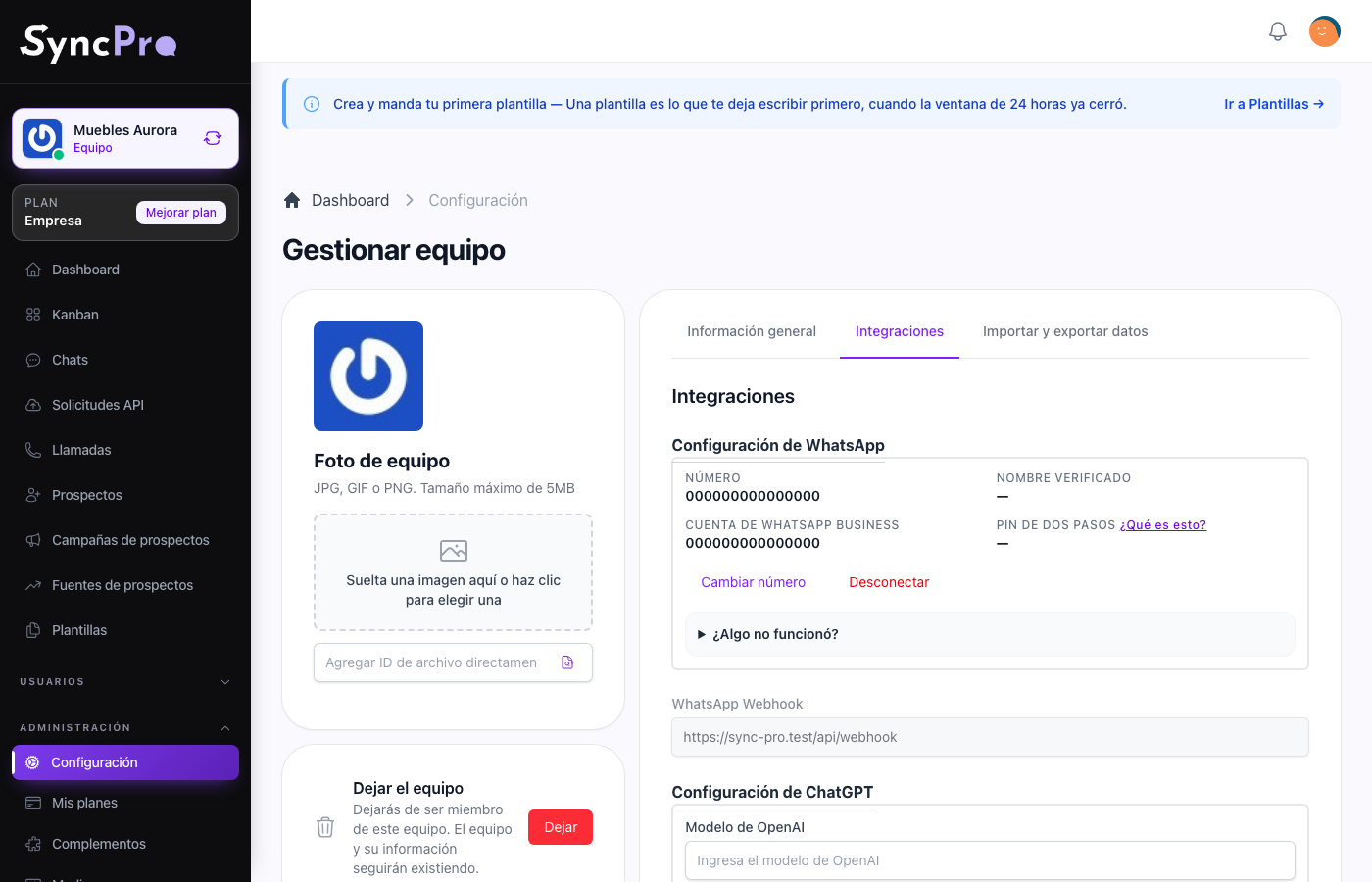
No hay nada que prender ni nada que pedir. La sección Configuración de WhatsApp está siempre en Configuración → Integraciones, para todo equipo, y vincular ahí tu número es lo que prende WhatsApp. Ve El módulo de WhatsApp.
| Mientras tu número está vinculado | Mientras no lo está |
|---|---|
| Chats y Kanban están en el menú. | Chats y Kanban no están en el menú. |
| Las plantillas se pueden crear, importar y enviar. | Las plantillas no se pueden usar. |
| Los mensajes a tu número llegan como prospectos. | No llega nada, y no se avisa a nadie. |
| Los primeros pasos de WhatsApp están en la lista. | Solo Conecta tu número de WhatsApp está en los primeros pasos. |
Desconectar, en la misma sección, es como un equipo deja de usar WhatsApp. No borra nada: tus conversaciones, contactos, plantillas y tableros se quedan donde están, y vincular un número otra vez regresa las pantallas con todo adentro. Ve Qué ve y qué no ve Sync Pro.
Un número solo puede estar vinculado a un equipo. Si ya está vinculado a otro equipo, Sync Pro lo dice y no lo vincula: desconéctalo primero del otro equipo, o elige otro número.
Los demás módulos
Todos los demás módulos — Prospectos avanzados, Callpicker, ChatGPT, Odoo, Assembly AI, Azure Language, Acceso por token y MCP — son complementos gratuitos que tu equipo prende y apaga por su cuenta. Alguien con el permiso Administrar planes en su rol abre Complementos desde el menú, busca el módulo y presiona Activar; Desactivar, en el mismo lugar, lo apaga. Ninguno cuesta nada, y cualquier plan puede prenderlos. Quien administra tu Sync Pro también puede darle uno a tu equipo, para siempre o de prueba, y un plan puede incluir uno: MCP viene con los planes Empresa y Enterprise. Un módulo dado para siempre aparece como Adquirido, y uno que incluye tu plan como Incluido; ninguno de los dos se puede apagar desde Complementos.
Desde dentro del equipo ves el resultado en cuanto un módulo se prende:
| Módulo | Qué aparece | Guía |
|---|---|---|
| Prospectos avanzados | La Fuente y la Campaña de cada prospecto, y Fuentes de prospectos y Campañas de prospectos en el menú. | Prospectos, fuentes y campañas |
| Callpicker | Su sección en Configuración → Integraciones, su primer paso y el panel de llamadas de tu tablero. | El módulo de Callpicker |
| ChatGPT | Su sección en Configuración → Integraciones y su primer paso. | El módulo de ChatGPT |
| Odoo | Su sección en Configuración → Integraciones y su primer paso. | El módulo de Odoo |
| Assembly AI | Su sección en Configuración → Integraciones. | El módulo de Assembly AI |
| Azure Language | Su sección en Configuración → Integraciones. | El módulo de Azure Language |
| Acceso por token | Un bloque Acceso por token dentro de la sección de WhatsApp. | El módulo de Acceso por token |
| MCP | Los tokens para tu cliente de IA. | Conecta tu cliente de IA con MCP |
Apagar un módulo quita eso otra vez y nunca borra nada: tus llamadas, fuentes, campañas, claves y conexiones se quedan donde están, y prenderlo de nuevo las regresa como estaban.
Si falta en Complementos un módulo que esperabas, eso es lo que hay que pedir. Si está prendido y no pasa nada, está mal configurado, y la guía de cada módulo dice exactamente qué campos necesita.
Cuando no hay nada prendido
Sin número vinculado y sin ningún otro módulo prendido, los primeros pasos piden una sola cosa: Conecta tu número de WhatsApp. La sección de WhatsApp sigue en Configuración → Integraciones, lista para que vincules tu número.