
El módulo de Callpicker
Apunta Callpicker al webhook y cada llamada llega como un registro, emparejada con un prospecto y con su grabación adjunta.
El módulo de Callpicker trae las llamadas telefónicas al mismo lugar que las conversaciones. Termina una llamada, Callpicker le avisa a Sync Pro, y aparece un registro de llamada contra el prospecto que estaba en la línea.
Prenderlo y apagarlo
El módulo de Callpicker es gratis, y tu equipo lo prende por su cuenta. Alguien con el permiso Administrar planes en su rol abre Complementos desde el menú, busca Callpicker y presiona Activar; Desactivar, en el mismo lugar, lo apaga. Quien administra tu Sync Pro también puede dárselo a tu equipo, para siempre o de prueba, y un plan puede incluirlo.
Apagarlo quita la sección Configuración de Callpicker y el panel de llamadas de tu tablero, y las llamadas que envía Callpicker esperan en el registro en vez de registrarse, como se explica abajo. No se borra nada: las llamadas ya registradas se quedan en sus prospectos, y prenderlo otra vez lo regresa todo.
Conectarlo
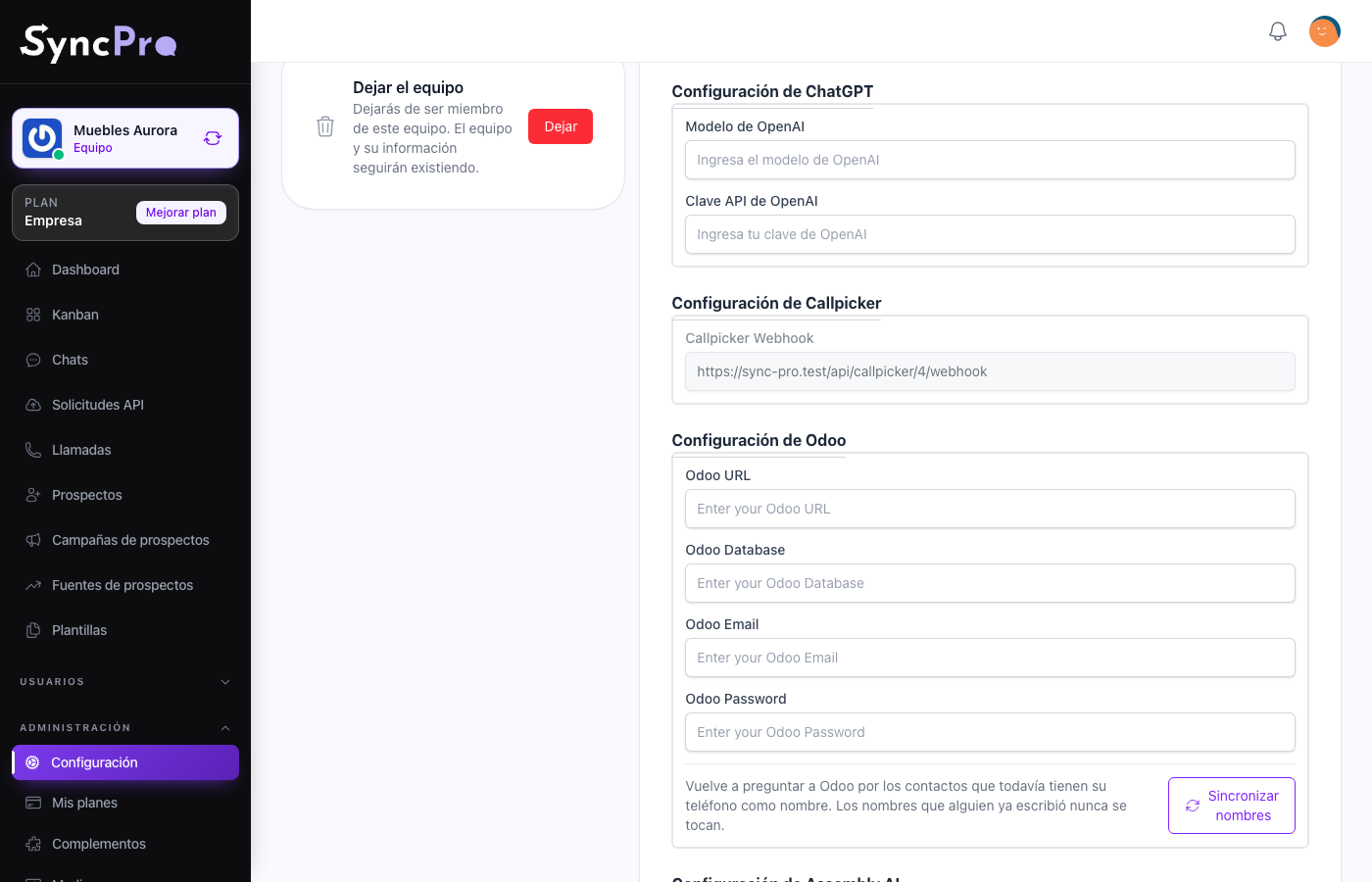
Configuración → Integraciones gana una sección Configuración de Callpicker cuando el módulo está prendido. Tiene un solo campo de solo lectura, Callpicker Webhook: la URL del webhook, que lleva el ID de tu equipo. Todos los miembros pueden abrir Configuración, pero solo quien tiene en su rol el permiso Editar ajustes ve el contenido de Integraciones.
Copia esa URL en Callpicker como el webhook de eventos de llamada. No hay nada más que llenar del lado de Sync Pro: el ID en la dirección es lo que le dice a Sync Pro a qué equipo pertenece una llamada.
Como el ID del equipo va en la dirección, no reutilices la URL de webhook de otro equipo. Las llamadas caerían en el espacio de trabajo equivocado.
Si el módulo de Callpicker está apagado para tu equipo, las llamadas que Callpicker manda a esa dirección se guardan en el registro de solicitudes API con el error Call Picker no está habilitado para el equipo, y no se registra ninguna llamada. En cuanto prendes el módulo, abre cada una y presiona Reejecutar para registrarla. Lo mismo pasa con una llamada cuyo registro falló: se queda en el registro con su error hasta que la vuelves a ejecutar.
Qué pasa cuando llega una llamada
- Se descarga la grabación y se guarda en la carpeta de la llamada, dentro de la carpeta Llamadas del equipo, en Medios. Cuando Callpicker manda más de una grabación para una llamada, solo se conserva la primera. Si la descarga falla, la llamada se guarda sin grabación.
- El número se compara contra los prospectos del equipo, por el teléfono de WhatsApp o por el teléfono alternativo.
- Si ningún prospecto coincide, se crea uno para ese número, así que la llamada nunca queda huérfana. Ese prospecto queda sin ningún responsable y no se le avisa a nadie: una llamada es un registro de lo que pasó, no una conversación que alguien tenga que contestar.
- La llamada se guarda con su duración, su grabación, la fecha y si fue entrante o saliente.
Las llamadas están en Llamadas, en el espacio de trabajo, y cada una queda ligada al prospecto al que pertenece, así que el historial de un prospecto guarda lo que se dijo por WhatsApp y lo que se dijo por teléfono. La conversación del prospecto en Chats muestra cada llamada entre los mensajes, en el momento en que pasó — ve Chats y conversaciones.
Si Callpicker manda la misma llamada dos veces, lo que pasa depende de Assembly AI: con él conectado, la llamada no se vuelve a crear; sin él, la llamada aparece dos veces.
Las grabaciones usan el espacio del equipo. Cuando el equipo se quedó sin espacio, Sync Pro no guarda copia de la grabación: la llamada se registra igual, se transcribe igual, y su grabación se reproduce desde Callpicker mientras Callpicker la conserve. Ve Los archivos y el espacio de tu equipo.
Llamadas salientes y buzón
En una llamada saliente, el número registrado es el que se marcó. Una llamada saliente corta —de menos de cuarenta segundos— se guarda con duración cero, suponiendo que llegó al buzón y no a una persona. Aun así se transcribe y se analiza como cualquier otra llamada cuando esos módulos están conectados, y el panel la cuenta entre las llamadas cortas.
Con qué se combina
- Con Odoo prendido, un número desconocido se busca entre tus clientes de Odoo, y el prospecto se crea con su nombre real en lugar de un número pelón.
- Con Assembly AI prendido, la grabación se transcribe; con ChatGPT y Azure Language prendidos también, además se analiza y se resume.
Ninguno de los dos es obligatorio. Callpicker por sí solo registra las llamadas.
Quién le da seguimiento a una llamada
Un prospecto creado por una llamada no se le da a los Usuarios responsables predeterminados de tu equipo ni gasta el turno de nadie, aunque tu equipo también tenga WhatsApp y aunque su nombre venga de Odoo. Aparece como Sin asignar. Si alguien debe darle seguimiento, ponle Usuarios responsables desde su conversación en Chats, o, para muchos prospectos a la vez, con la columna Asignado a; ve Trae tus contactos y llévatelos.
Una llamada de un número que ya tiene prospecto se agrega a ese prospecto, que conserva a las personas que ya tenía.